Glossaire
A
- Activité H5P
H5P est l'abréviation de « HTML5 Package » :
des contenus interactifs tels que présentations, vidéos ou autres multimédia,
- questions
- tests
- jeux
- et plus encore
L'activité H5P permet de déposer et de mettre à disposition un contenu H5P dans un cours par l'intermédiaire de la Banque de contenus Moodle. Les réponses aux questions sont évaluées automatiquement et la note enregistrée dans le carnet de notes. La boîte à outils H5P propose une grande quantité d'activités interactives qui complète l'offre de Moodle.
Source : adapté de la documentation Moodle
- Activités
tâche module
Les activités Moodle proposent des interactions qui introduisent une forme de dialogue entre le personnel enseignant et les personnes étudiantes du cours.
- Archivage des cours
Processus automatisé qui permet d'archiver un site de cours Moodle, afin de faciliter la gestion des sites et de libérer Moodle de données non utiles pour en optimiser les performance.
Un cours archivé est déplacé dans un autre serveur Moodle (Moodle-archives), non accessible aux étudiants. Le site disparaît donc de votre Tableau de bord Moodle, mais vous pouvez continuer à y accéder en cliquant sur le lien présent dans le module Archivage des cours. Vous y retrouverez tous les contenus présents sur le site au moment de l’archivage, incluant toutes les données produites par les étudiants :
- devoirs
- tests
- messages dans les forums
- historique d’accès
- etc.
Cet accès facile au site archivé, vous permettra donc de télécharger les documents qu’il contient, si besoin est.
- Atelier
autoévaluation évaluation par les pairs
L'activité Atelier permet de recueillir et d'examiner les travaux des participants, et de les faire évaluer par les pairs.
Les personnes étudiantes peuvent remettre tous types de travaux sous forme de fichiers numériques (fichiers texte, présentations, feuilles de calcul, etc.) ou également saisir directement du texte en ligne dans l'éditeur de texte.
Les travaux remis sont évalués au moyen d'un formulaire d'évaluation multicritère défini par la personne responsable du cours. Pour la phase d'évaluation par les pairs et afin que le formulaire d'évaluation soit bien compris, des travaux exemplaires accompagnés d'une évaluation de référence peuvent être mis en place par l'enseignant. Les personnes étudiantes ont la possibilité d'évaluer un ou plusieurs travaux de pairs, au besoin de façon anonyme.
Les personnes étudiantes peuvent obtenir deux notes dans l'activité Atelier : une pour le travail qu'ils remettent, et l'autre pour la qualité de leur évaluation des travaux de pairs. Les deux notes sont enregistrées dans le carnet de notes.
Source : adapté de la documentation Moodle
B
- Balado
podcast
L’activité Balado permet aux personnes étudiantes du cours de créer un balado (traduction de podcast) et de publier des épisodes consistant en des fichiers de types audio ou vidéo. Les épisodes peuvent être consultés par ordre alphabétique, par catégorie, par date ou par auteur. Les épisodes peuvent être préapprouvés ou nécessiter une approbation du personnel d'évaluation du cours avant d’être rendus accessibles à tous. La personne responsable du cours peut permettre aux participants de commenter les épisodes. Les épisodes peuvent également être évalués par les enseignants ou les étudiants (évaluation par les pairs). Les évaluations effectuées par plusieurs usagers sont compilées pour générer une note finale qui sera affichée dans le tableau des notes. Les participants peuvent s’abonner au balado en utilisant leur navigateur favori ou une application comme iTunes, Winamp ou Windows Media Player et écouter les épisodes sur leur appareil mobile.
Source : adapté de la documentation Moodle
- Barre d'outils de vidéo

La barre d'outils de vidéo s'affiche seulement lorsque une vidéo est sélectionnée. La barre d'outils de vidéo vous permet de :
Sélectionner toutes les vidéos du dossier
Partager la vidéo
Dupliquer la vidéo
Déplacer la vidéo
Supprimer la vidéo
Annuler la sélection de la vidéo
- Barre de navigation
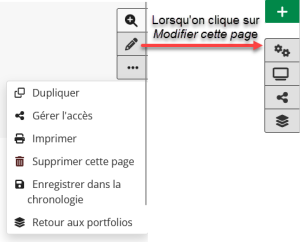
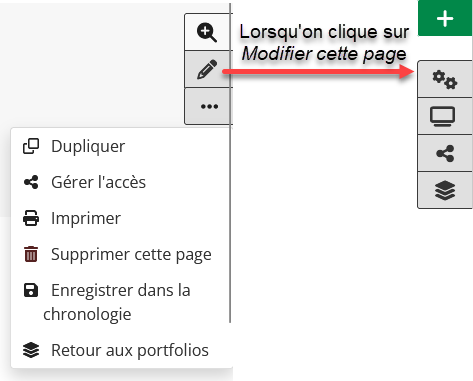
La Barre de navigation est affichée à droite lorsqu'on accède à une page. Le plus souvent, on l'utilise pour basculer en mode édition de la page.
- Barre de navigation du cours

La barre de navigation du cours est affichée sous le titre de chaque site Moodle. Elle regroupe les liens permettant d'accéder aux fonctionnalités permettant la configuration du site (
Paramètres, Participants, Notes, Rapports).Elle se termine par le menu déroulant Plus, qui donne accès à d'autres fonctionnalités du cours (Banque de questions, Banque de contenus, Achèvement du cours, Badges, etc.)
Référents...- Guide de démarrage rapide
- Importer un site de cours en partie ou en totalité
- Sauvegarder un site de cours en partie ou en totalité
- Restaurer un cours
- Réinitialiser un site
- Ajouter une image de bannière du cours
- Modifier la date de début du cours
- Modifier la session du cours
- Modifier le format du cours
- Modifier le titre du cours
- Modifier le nombre de sections affichées (Vue en image)
- Cacher un site (Fermer)
- Réafficher un site (Afficher)
- Inscription par Groupes-cours UdeS
- Créer un Groupe correspondant au Groupe-cours inscrit
- Désinscription par Groupes-cours UdeS
- Planifier la désinscription
- Suspendre un étudiant
- Réintégrer un étudiant
- Inscription individuelle
- Désinscription individuelle
- Modifier un rôle
- Auto-inscription
- Inscrire plus d'un groupe-cours dans une même équipe Teams
- Gérer deux équipes Teams (ou plus) à partir d’un seul site Moodle (Pas à pas)
- Récupérer une Activité ou Ressource supprimée
- Ajouter un outil externe LTI
- Créer des Groupes
- Modifier le nom d’un Groupe
- Supprimer un Groupe
- Créer des Groupes automatiquement
- Créer un Groupement
- Créer un Badge
- Gérer les Badges
- Détails du badge
- Décerner un badge manuellement
- Révoquer un badge
- Supprimer un badge
- Consulter la vue d'une personne étudiante
- Ordonner la liste des personnes étudiantes du cours
- Sélectionner un groupe pour en afficher les membres
- Catégoriser des notes
- Afficher la note finale en lettre
- Modifier une activité d'évaluation existante (points standards) en évaluation boni (points bonis)
- Retirer des points (point négatif)
- Retarder la publication des notes d'une évaluation - méthode automatique
- Retarder la publication des notes d'une évaluation - méthode manuelle
- Inscrire les participants par synchronisation des cohortes
- Désinscrire les participants d'une cohorte
- Voir la ou les cohortes inscrites
- Inviter des participants
- Ajouter Accordéon dans la Banque de contenus
- Ajouter Branching Scenario (Scénario avec embranchements ou Parcours d’apprentissage) dans la Banque de contenus
- Ajouter Course Presentation (Présentation de cours) dans la Banque de contenus
- Ajouter Dialog cards (Exercices de mémorisation) dans la Banque de contenus
- Ajouter Fill in the Blanks dans la Banque de contenus
- Ajouter Find Multiple Hotspots (Trouver plusieurs zones réactives ou Zones cliquables) dans la Banque de contenus
- Ajouter Find the Hotspot dans la Banque de contenus
- Ajouter Flashcards dans la Banque de contenus
- Ajouter Image Hotspots (Zones réactives sur une image ou Image avec points cliquables interactifs) dans la Banque de contenus
- Ajouter Image slider dans la Banque de contenus
- Ajouter Interactive Book dans la Banque de contenus
- Ajouter Interactive video (Vidéo interactive) dans la Banque de contenus
- Ajouter Mark the Words (Sélectionner les mots) dans la Banque de contenus
- Ajouter Multiple choice (Question à choix multiples) dans la Banque de contenus
- Ajouter Question Set (Jeu de questions) dans la Banque de contenus
- Ajouter Timeline (Ligne du temps) dans la Banque de contenus
- Importer une Banque de contenus
- Modifier une activité H5P
- Renommer une activité H5P
- Supprimer une activité H5P
- Télécharger une activité H5P
- Utiliser une activité H5P d'un autre cours
- Ajouter une question dans la Banque de questions
- Créer une Catégorie de questions
- Importer un Test
- Vous cherchez une fonctionnalité ?
- Transition vers Moodle 4
- Communiquer avec les personnes étudiantes de mon cours
- Étude de cas : évaluer des présentations orales en coévaluation
- Gérer mon carnet de Notes
- Inscrire des collaborateurs à mon site de cours
- Inscrire des résultats d'évaluation directement dans le Carnet de notes
- Mettre en place une autoévaluation
- Mettre en place une évaluation par les pairs
- Organiser la page d'accueil de mon site de cours
- Recueillir les travaux numériques
- Suivre la progression des personnes étudiantes de mon cours
- Barre de navigation du site

La barre de navigation du site - gauche est présentée sous forme d'une bande verte en haut de l'interface de Moodle. Elle regroupe les liens permettant d'accéder aux pages de niveau supérieur au site de cours (Accueil, Tableau de bord, Mes cours, Aide) et peut également donner accès à des fonctionnalités réservées aux membres du personnel (Création de cours) ou aux personnes disposant du rôle enseignant (Archivage des cours).
- Barre de navigation du site

La barre de navigation du site - droite est présentée sous la forme d'une bande verte en haut de l'interface de Moodle. Elle regroupe les liens permettant d'accéder aux notifications, au tiroir de messages, au menu courriel, au menu utilisateur et à l'activation du mode d'édition.
Le bouton d'activation du Mode édition s'affiche uniquement après l'établissement d'une connexion avec votre identifiant et votre mot de passe.
Référents...- Guide de démarrage rapide
- Communiquer avec la personne enseignante du cours
- Changer les Préférences de l'éditeur
- Cacher des éléments du cours
- Gérer une Activité ou Ressource (Section)
- CIP et courriel
- CIP d'invité
- Intégrer Teams à Moodle : guide de démarrage rapide
- Ajouter le bloc Microsoft
- Créer un lien (URL) dans Moodle vers une équipe Teams
- Gérer deux équipes Teams (ou plus) à partir d’un seul site Moodle (Pas à pas)
- Ajouter un Bloc
- Ajouter le Bloc Panopto
- Cacher un Bloc
- Configurer un Bloc
- Déplacer un Bloc
- Montrer un Bloc (Réafficher un Bloc caché)
- Supprimer un Bloc
- Ajouter une Sous-section
- Cacher une Section (Masquer)
- Déplacer une Section
- Marquer une Section
- Réafficher une Section (Rendre visible)
- Rendre disponible un élément d'une Section cachée
- Renommer une Section du cours
- Supprimer une Section
- Copier un Permalien
- Gérer la disponibilité d'une activité ou ressource (Afficher/Cacher/Rendre disponible)
- Déplacer une Activité ou Ressource
- Dupliquer une Activité ou Ressource (Copier)
- Renommer une Activité ou Ressource
- Supprimer une Activité ou Ressource
- Attribuer un rôle dans une Activité ou Ressource
- Gérer les Actions par lots
- Créer un Choix de groupe
- Créer une Base de données
- Construire une Base de données
- Créer une Collection multimédia
- Créer un Devoir
- Créer un Devoir sans remise
- Créer un Devoir de type Texte en ligne
- Créer un Devoir d'équipe (remises en groupe)
- Créer un Devoir pour une remise en format vidéo
- Créer un Devoir en format PDF pour faciliter l'annotation
- Créer un Devoir noté avec la Grille d'évaluation
- Créer un Devoir noté avec le Guide d'évaluation
- Ajouter un Dossier
- Créer un Feedback
- Déposer un Fichier par glisser-déposer
- Déposer un fichier
- Ajouter les informations d'un fichier (format, taille et date de dépôt / de modification)
- Créer un Forum
- Créer un Forum privé (Équipe)
- Créer un Forum d'Évaluation simple directe
- Créer un Forum noté avec une Grille d'évaluation
- Créer un Forum noté avec le Guide d'évaluation
- Créer un Glossaire
- Créer une activité H5P
- Insérer une activité H5P dans Zone texte et média (Étiquette)
- Créer l'activité Journal personnel
- Créer une Leçon
- Ajouter une Liste des tâches synchronisée avec les activités et les ressources du cours
- Ajouter manuellement les éléments d'une Liste des tâches
- Ajouter une liste des tâches permettant à l'étudiant d'y ajouter ses propres éléments
- Ajouter un bloc Liste des tâches
- Ajouter un Livre
- Ajouter une Page
- Partage de fichiers
- Créer une Liste de présences
- Créer un Questionnaire
- Créer un Rendez-vous
- Créer un Rendez-vous de groupe
- Ajouter des créneaux de Rendez-vous
- Supprimer un ou plusieurs créneaux de Rendez-vous
- Changer un Rendez-vous
- Planifier un Rendez-vous avec une personne étudiante
- Annuler un Rendez-vous
- Créer un Sondage
- Créer un Test
- Ajouter une URL (Lien vers une ressource externe)
- Créer un Wiki
- Créer un Wooclap
- Ajouter une Zone texte et média (Étiquette)
- Vous cherchez une fonctionnalité ?
- Transition vers Moodle 4
- Retraits
- Guide de démarrage rapide
- Communiquer avec les personnes étudiantes de mon cours
- Construire un lexique collaboratif
- Donner accès à des ressources éducatives
- Évaluer les interventions dans l'activité Forum
- Étude de cas : évaluer des présentations orales en coévaluation
- Évaluer les remises d'une activité Devoir
- Faire travailler les personnes étudiantes en équipes
- Fournir les consignes pour les travaux
- Gérer les évaluations d'un cours sur plusieurs fuseaux horaires
- Inscrire des collaborateurs à mon site de cours
- Mettre en place une autoévaluation
- Mettre en place une évaluation formative
- Mettre en place une évaluation par les pairs
- Mieux connaître les personnes étudiantes en début de cours
- Mieux connaître l'appréciation des personnes étudiantes pendant le cours
- Mieux connaître l'évolution des apprentissages après le cours
- Organiser la page d'accueil de mon site de cours
- Publier mon plan de cours
- Recueillir les travaux numériques
- Retenir la publication des notes et des rétroactions jusqu'à la fin de la période d'évaluation - flux d'évaluation
- Suivre la progression des personnes étudiantes de mon cours
- Barre de navigation du site

La Barre de navigation du site se situe en haut de l'écran. Elle contient l'outil de recherche, la boîte de réception de messagerie interne de monPortfolio, le profil de la personne utilisatrice et le menu principal.
Référents...- Créer une Page
- Accéder à une Page
- Modifier une Page
- Dupliquer une page
- Créer une Collection
- Dupliquer une Collection
- Supprimer une Collection
- Accéder à votre espace Fichiers
- Créer un dossier
- Téléverser un fichier
- Accéder au Journal
- Créer un Journal
- Créer un habillage
- Exporter un habillage
- Importer un habillage
- Modifier un habillage
- Supprimer un habillage
- Accéder à mes productions via des mots-clés
- Modifier un mot-clé
- Créer une URL secrète
- Partager avec une utilisatrice ou un utilisateur
- Accéder aux pages ou collections partagées
- Exporter
- Importer
- Modifier votre page de profil
- Modifier mon profil
- Ajouter une image du profil
- Modifier mes préférences
- Modifier les préférences de notifications
- Barre de navigation du Test

La barre de navigation du test est affichée lorsqu'un test a été sélectionné. Elle regroupe les liens permettant d'accéder aux fonctionnalités permettant la configuration du test (
Paramètres, Questions, Résultats et Banque de questions).Elle se termine par le menu déroulant Plus, qui donne accès à d'autres fonctionnalités du test (Dérogations, Rôles attribués localement, Filtres, Permissions, Sauvegarde et Restauration)
- Base de données
banque de données fiches structurées
L'activité Base de données permet aux participants de créer, afficher et rechercher une collection de fiches.
La structure des fiches est définie à l'aide de différents types de champs, par exemple un texte court, une liste déroulante, une zone de texte, une URL, une image ou un fichier.
Comme enseignant, vous pouvez commenter et évaluer les fiches. Vous pouvez également permettre aux étudiants d'évaluer et de commenter les fiches (évaluation par les pairs). Les évaluations peuvent être combinées pour former une note finale, enregistrée dans le carnet de notes.
Une activité Base de données peut être utilisée pour :
- construire de façon collaborative une collection de liens web, livres, recensions de livres ou d'articles, références de revues, etc.
- afficher des photos, posters, sites web, poèmes, etc. créés par les étudiants, en vue d'une présentation ou d'une évaluation par les pairs.
- Bloc Microsoft
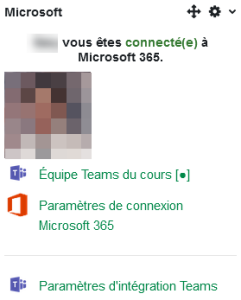
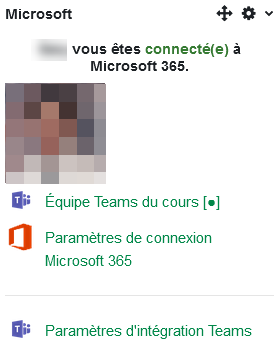
Le Bloc Microsoft permet de créer un lien entre votre site Moodle et l'environnement Microsoft 365 institutionnel. À l'UdeS, ce bloc est utilisé exclusivement pour créer une équipe Teams associée à un site Moodle, équipe où seront inscrites automatiquement les personnes étudiantes et enseignantes du site Moodle.
 Référents...
- Intégrer Teams à Moodle : guide de démarrage rapide
- Créer une équipe Teams via Moodle
- Renommer une équipe Teams
- Synchroniser les groupes Moodle avec les canaux dans Teams
- Consulter la liste des membres d'une équipe Teams
- Consulter la liste des membres d'un canal Teams
- Créer un lien (URL) dans Moodle vers une équipe Teams
- Créer une équipe de type Classe dans l'application Teams et le lier à un site Moodle
- Lier une équipe Teams de type Classe à un site Moodle
- Inscrire plus d'un groupe-cours dans une même équipe Teams
- Gérer deux équipes Teams (ou plus) à partir d’un seul site Moodle (Pas à pas)
- Supprimer un canal privé lié à un groupe dans Moodle
- Documentation Teams
- Bloc Panopto
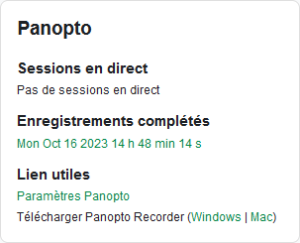
Le bloc Panopto de Moodle permet de créer un dossier Panopto associé au cours et synchroniser les accès à ce dossier avec la liste des personnes inscrites au site Moodle. Il comporte des liens vers les vidéos les plus récentes ajoutées dans le dossier Panopto du cours. Les personnes enseignantes ont également accès aux liens Paramètres du dossier Panopto et de téléchargement de l'enregistreur Panopto, en version Windows ou Mac.
 Référents...
- Guide de démarrage rapide
- Enregistrer une présentation PowerPoint
- Téléverser un fichier vidéo
- Créer un dossier d'attribution
- Créer un dossier
- Créer un dossier d'attribution Panopto pour permettre aux étudiants de partager des vidéos
- Installer l'enregistreur Panopto
- Découper une vidéo
- Ajouter un quiz dans la vidéo
- Fusionner plusieurs sessions (vidéos) en une seule
- Intégrer une vidéo YouTube dans une vidéo
- Ajouter une table des matières
- Ajouter des sous-titres
- Modifier l'image de prévisualisation d'une vidéo
- Consulter les résultats des quiz
- Partager une vidéo avec un Groupe-cours (SIGLE)
- Partager une vidéo à une date prédéterminée
- Partager un Dossier avec un Groupe-cours (SIGLE)
- Partager une vidéo au public
- Partager une vidéo en privé
- Supprimer un Partage d'une vidéo
- Incorporer une vidéo dans une page Web
- Permettre le téléchargement d'une vidéo
- Permettre le téléchargement des vidéos d'un dossier
- Accéder aux statistiques d'une vidéo
- Copier une vidéo
- Changer l'ordre les fichiers (vidéos)
- Désarchiver une vidéo (Restaurer une vidéo archivée)
- Déplacer une vidéo
- Renommer un dossier
- Renommer une vidéo
- Supprimer définitivement une vidéo archivée
- Supprimer une vidéo
- Blocs
complément
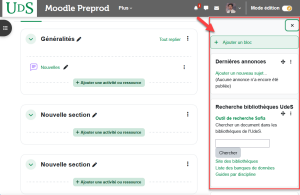
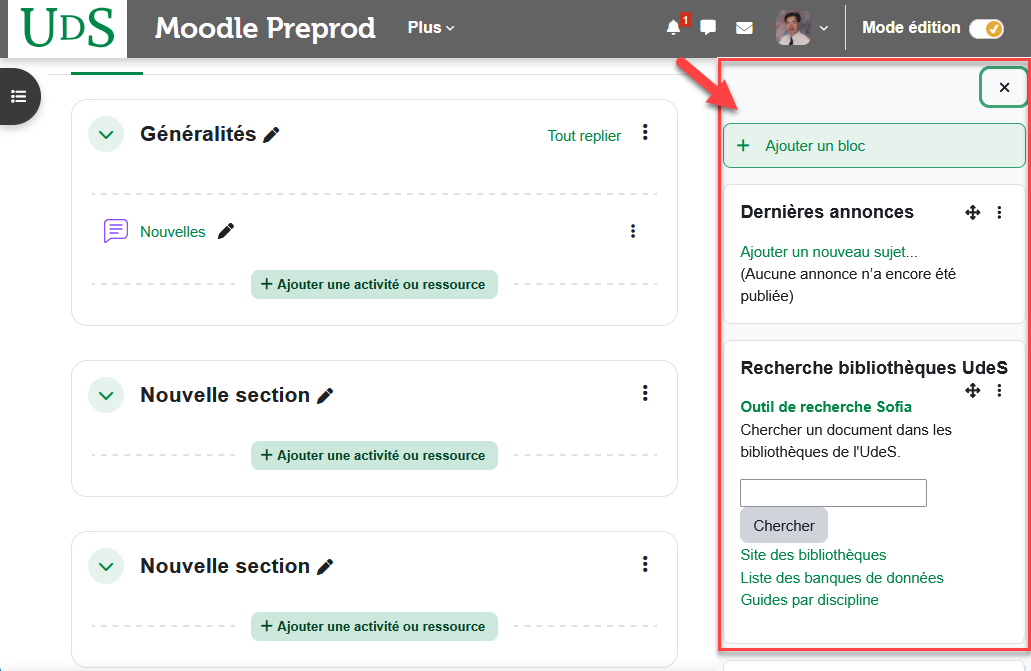
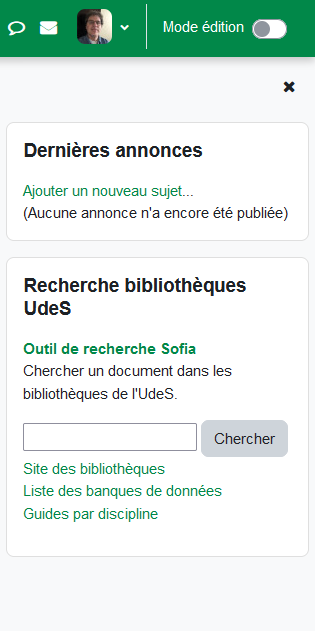
Les blocs permettent d'ajouter des fonctionnalités complémentaires à un site Moodle. Ils sont regroupés dans le Tiroir des blocs rétractable, à droite de l'interface.
 Référents...
- Guide de démarrage rapide
- Suivre ma progression dans le cours
- Gérer une Activité ou Ressource (Section)
- Ajouter une Sous-section
- Créer un Choix de groupe
- Créer une Base de données
- Construire une Base de données
- Créer une Collection multimédia
- Créer un Devoir
- Créer un Devoir sans remise
- Créer un Devoir de type Texte en ligne
- Créer un Devoir d'équipe (remises en groupe)
- Créer un Devoir pour une remise en format vidéo
- Créer un Devoir en format PDF pour faciliter l'annotation
- Créer un Devoir noté avec la Grille d'évaluation
- Créer un Devoir noté avec le Guide d'évaluation
- Modifier le formulaire du Guide ou de la Grille d'évaluation du Devoir
- Supprimer le formulaire du Guide ou de la Grille d'évaluation du Devoir
- Dérogations de groupe
- Dérogations d'utilisateur
- Créer un Feedback
- Créer un Forum
- Créer un Forum privé (Équipe)
- Créer un Forum d'Évaluation simple directe
- Créer un Forum noté avec une Grille d'évaluation
- Créer un Forum noté avec le Guide d'évaluation
- Créer un Glossaire
- Créer une activité H5P
- Créer l'activité Journal personnel
- Créer une Leçon
- Ajouter une Liste des tâches synchronisée avec les activités et les ressources du cours
- Ajouter manuellement les éléments d'une Liste des tâches
- Ajouter une liste des tâches permettant à l'étudiant d'y ajouter ses propres éléments
- Livre
- Partage de fichiers
- Créer une Liste de présences
- Créer un Questionnaire
- Créer un Rendez-vous
- Créer un Rendez-vous de groupe
- Ajouter des créneaux de Rendez-vous
- Supprimer un ou plusieurs créneaux de Rendez-vous
- Changer un Rendez-vous
- Planifier un Rendez-vous avec une personne étudiante
- Annuler un Rendez-vous
- Créer un Sondage
- Créer un Test
- Dérogation de groupe pour le Test
- Dérogations d'utilisateur pour le Test
- Modifier un test
- Créer un Wiki
- Créer un Wooclap
- Retraits
- Communiquer avec les personnes étudiantes de mon cours
- Évaluer les remises d'une activité Devoir
- Mettre en place une autoévaluation
- Mettre en place une évaluation par les pairs
- Organiser la page d'accueil de mon site de cours





C
- Carnet de notes
Tableau des évaluations Tableau des résultats
Tableau qui contient tous les résultats des évaluations et qui procure le calcul de la note finale en chiffre et sa conversion en note littérale.
- Choix de groupe
Choix d'équipe
Le Choix de groupe peut être utilisé soit pour afficher les membres des équipes, soit pour que les étudiants choisissent leur propre groupe.
- Collection
Une Collection est un ensemble de pages liées les unes aux autres pour former un portfolio et disposant des mêmes autorisations d'accès. Vous pouvez créer autant de collections que vous le souhaitez, mais une page ne peut pas apparaître dans plus d'une collection. Vous pouvez créer une collection à partir de rien ou en copier une existante, que ce soit la vôtre ou celle d'une autre personne utilisatrice qui vous a permis de la dupliquer.
- Collection multimédia
galerie d'image galerie clip vidéo galerie clip audio
Utilisez l'activité Collection de médias pour créer des galeries de contenu. Les personnes participantes peuvent créer leurs propres galeries d'images, de vidéos ou d'audio, seuls ou en groupe. Le contenu téléchargé sera présenté sous forme de vignettes, sous forme de carrousel ou sous forme de grille. Un clic sur l'une des vignettes met l'image en évidence et permet de naviguer dans la galerie. Les personnes participantes peuvent "aimer" et commenter le contenu qu'ils peuvent voir dans leur propre galerie et dans d'autres galeries.
Source : adapté de la documentation Moodle
D
- Dérogations d'utilisateur
Gérer des temps additionnels, Prolonger la date
Les Dérogations d'utilisateur permettent de donner à un étudiant un accès au devoir qui sera différent des autres étudiants. Les Dérogations d'utilisateur peuvent être utilisées par exemple pour prolonger la date de remise du devoir d'un étudiant en particulier.
- Devoir
remise travail travail de session travail pratique travail d'équipe boîte de dépôt
L'activité Devoir permet à la personne responsable du cours de communiquer aux personnes étudiantes des tâches, de récolter des travaux et de leur fournir rétroactions et notes. Ces personnes étudiantes peuvent remettre des travaux sous forme numérique (fichiers), par exemple des documents traitement de texte, feuilles de calcul, images, sons de moins de 8 Go, et les fichiers vidéo sont limités à une la taille est de 100 Mo.En complément ou en plus, le devoir peut demander aux personnes étudiantes de saisir directement un texte. Un devoir peut aussi être utilisé pour indiquer des tâches à effectuer dans le monde réel et ne nécessitant pas la remise de fichiers numériques. Les personnes étudiantes peuvent remettre un devoir individuellement ou comme membres d'un groupe. Lors de l'évaluation des devoirs, le personnel d'évaluation peut fournir des rétroactions, envoyer des fichiers : travaux annotés, documents avec commentaires ou rétroactions audio. Les devoirs peuvent être évalués au moyen d'une note numérique, d'un barème spécifique ou d'une méthode avancée comme une grille d'évaluation. Les notes définitives sont enregistrées dans le carnet de notes.
Source : adapté de la documentation Moodle
- Devoir de type Texte en ligne
Le devoir de type Texte en ligne permet aux personnes étudiantes de rédiger un texte directement dans l'éditeur de Moodle et de le transmettre dans le cadre d'une évaluation.
- Dossier
répertoire classeur
Unité d'organisation de fichiers qui permet de diminuer l'encombrement de la page d'accueil tout en facilitant le téléchargement en lot pour l'étudiant.
La ressource Dossier permet à la personne responsable du cours d'afficher plusieurs fichiers dans un dossier, réduisant ainsi le défilement horizontal d'une page de cours. Un dossier compressé (ZIP) peut être déposé et décompressé pour être affiché, ou un dossier vide peut être créé et des fichiers déposés à l'intérieur.
Un dossier peut être utilisé par exemple pour :
- rassembler plusieurs fichiers sur un même sujet
- fournir sur la page de cours un espace de dépôt de fichiers commun à plusieurs personnes enseignantes, en cachant le dossier de sorte que seuls ces personnes puissent le voir
Source : adapté de la documentation Moodle
- Dossier d’attribution
Un Dossier d’attribution est un sous-dossier spécial qui permet aux utilisateurs pouvant le consulter, de créer et de soumettre des sessions en privé. En tant que créateur de ce dossier d’attribution, vous pouvez consulter et contrôler tout le contenu qui y est soumis.
E
- Efficience discriminative
Calcul du taux de réussite d'une question parmi les résultats supérieurs du test en relation avec le taux de réussite de cette question parmi les résultats inférieurs du test. Une question discriminante sera réussie dans les résultats supérieurs au test et échouée dans les résultats inférieurs au test. Une valeur de 60% à 70% est recherchée.
- Élément d'évaluation
Activité d'évaluation extérieure
Instrument d'évaluation qui n'est pas liée à une activité propre à Moodle, mais dont le résultat de l'évaluation doit apparaître au carnet de notes.
- ENA
LMS
Plateforme de gestion des apprentissages. L'ÉNA prend en charge les inscriptions des étudiantes et des étudiants dans les sites de cours, les activités et les ressources liées à l'enseignement et à l'apprentissage ainsi que des instruments d'évaluation.
- Évaluation des compétences
Fonction coexistante propre à Moodle qui permet d'évaluer, à l'aide d'un barème, l'atteinte d'une ou plusieurs compétences associées à un cours et à partir d'un référentiel lié au programme d'études. Les résultats sont ensuite compilés à partir des cours contributeurs à l'évaluation des compétences vers un tableau récapitulatif qui permet de certifier le niveau d'atteinte final pour chaque compétence du référentiel.
- Évaluation sommative
Situation qui tente de mesurer les acquis d'apprentissage dans le but d'établir le niveau d'atteinte des objectifs du cours.
- Évaluation sommative
Situation qui tente de mesurer les acquis d'apprentissage dans le but d'établir le niveau d'atteinte des objectifs du cours dans une perspective d'orientation de l'étude pour les étudiants et de planification de l'enseignement pour l'enseignant.
F
- Feedback
rétroaction questionnaire sondage enquête opinion
L'activité Feedback permet au personnel enseignant de créer un questionnaire d'enquête personnalisé pour collecter des informations au moyen de divers types de questions, notamment à choix multiple, oui/non ou à réponses courtes.
Si désiré, les réponses peuvent être anonymes, et les résultats peuvent affichés à tous les participants ou aux enseignants seulement. Une activité feedback affichée sur la page d'accueil peut également être remplie par des utilisateurs non connectés.
Les activités feedback peuvent être utilisées pour :
- l'évaluation de cours, dans le but d'améliorer les contenus pour des participantes et participants ultérieurs
- des enquêtes anonymes sur des sujets de controverse
- des enquêtes anonymes sur des sujets du domaine de l'éthique
Source : adapté de la documentation Moodle
- Fichier
La ressource Fichier permet à la personne responsable du cours fournir un fichier comme ressource d'apprentissage dans un cours. Lorsque c'est possible, le fichier est affiché dans la page du cours ; sinon, les personnes participantes auront le choix de le télécharger. Le fichier peut comporter des fichiers dépendants, par exemple un fichier HTML pourra contenir des images.
Aucune restriction quant au format de fichier tant que les personnes participantes disposent du logiciel pour ouvrir ou convertir ces fichiers. Taille maximale de 8 Go par fichier bureautique et de 100 Mo par fichier vidéo.
Un fichier peut être utilisé pour :
- partager un diaporama avec une classe
- inclure un mini site web comme ressource de cours
- fournir des fichiers partiellement terminés que les personnes participants doivent modifier avec un logiciel et remettre terminés comme devoir
Source : adapté de la documentation Moodle
- Fichiers
L’espace de Fichiers est une zone de dépôt pour stocker vos fichiers et vos dossiers, que vous pourrez intégrer par la suite dans les pages de votre portfolio.
- Fichiers audio/vidéo
audio vidéo multimédia
Les fichiers de rendus audio/vidéo sont généralement d'un poids informatique important. Les formats les plus courants MP3 pour l'audio et MP4 pour la vidéo. La qualité, donc le poids informatique, du rendu est fonction du niveau de compression appliqué et de la dimension de l'image pour la vidéo.
- Fichiers bureautiques
document
Les fichiers bureautiques sont généralement d'un poids informatique de moins de 8 Go. Les formats les plus courants sont Microsoft Word (DOC, DOCX), PowerPoint (PPT, PPTX), Adobe Acrobat (PDF), Rich Text Format (RTF).
- Fil d'Ariane
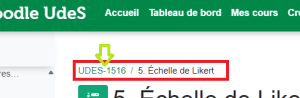
Sous la Barre de navigation du site se trouve le fil d'Ariane. Il permet de remonter dans l'arborescence du cours. Lorsque vous êtes dans une page à l'intérieur du cours ou dans une activité, il est possible de revenir sur la page principale en cliquant sur le sigle du cours Moodle, l'élément le plus à gauche dans ce fil.
- Flux d'évaluation
Fonction qui permet d'octroyer à une remise d'une activité Devoir l'état de l'évaluation selon un processus qui contient les états
- Non évalué
- En cours d'évaluation
- Évaluation terminée
- En relecture
- Prêt pour publication
- Publié
Seul l'atteinte de l'état Publié permet à la personne étudiante de consulter sa note et la rétroaction. Ces états sont octroyées un à un manuellement ou en traitement par lot.
- Format de cours
mise en page organisation des sections page d'accueil
Le format de cours fait référence à la présentation des sections de la page d'accueil d'un cours Moodle. Par défaut, le format de cours est hebdomadaire. Il est possible de sélectionner d'autres formats de cours dans les paramètres du cours.
- Forum
Forum de discussion Forum électronique
L'activité Forum permet aux personnes participantes de tenir des discussions asynchrones, c'est-à-dire ne nécessitant pas leur participation au même moment.
Divers types de forums peuvent être choisis :
- forum standard : chaque personne peut lancer de nouvelles discussions à n'importe quel moment
- forum : chaque personne doit lancer exactement une discussion
- forum de questions et réponses : chaque personne doit écrire un message avant de voir ceux des autres personnes
La personne enseignante peut autoriser que des fichiers soit joints aux messages des forums.
Les images jointes sont affichées dans le message. Les personnes participantes peuvent s'abonner à un forum afin de recevoir les messages des forums par courriel. La personne enseignante peut rendre l'abonnement facultatif, obligatoire ou l'empêcher complètement. Au besoin, les personnes participantes peuvent être empêchés de poster plus d'un nombre donné de messages durant une période donnée, afin d'éviter que l'un d'entre eux domine les discussions.
Les messages des forums peuvent être évalués par le personnel d'évaluation ou les personnes participants (évaluation par les pairs). Les évaluations sont combinées pour former une note qui est enregistrée dans le carnet de notes.
Source : adapté de la documentation Moodle
- Forum Annonces
Lieu de publication des messages importants par la personne responsable du cours. Les personnes étudiantes ne peuvent pas publier ou répondre à une annonce.
G
- Generico
Filtre de modèles
Generico permet de configurer des modèles de texte et de code pour une utilisation dans les zones de texte Moodle. Lorsque Moodle rencontre une chaîne Generico, il filtre les données de cette chaîne pour compléter le modèle et l'insérer dans la page. Il peut être utilisé pour centraliser et gérer l'intégration de contenu iframe provenant de services externes d'hébergement vidéo et de fournisseurs d'applications. Vous pouvez utiliser ces modèles via l'Éditeur de texte figurant dans les ressources et les activités de Moodle telles que Zone texte et média, Page, Livre, Forum, Devoir, Test, Questionnaire, etc.
- Glossaire
lexique dictionnaire banque de termes
L'activité Glossaire permet aux personnes participantes de créer et de gérer une liste de définitions, comme un dictionnaire, ou de collecter et organiser des ressources ou des informations.
Le personnel enseignant peut permettre de joindre des fichiers aux articles de glossaire. Les images jointes sont affichées dans l'article. Les articles peuvent être recherchés ou consultés alphabétiquement ou par catégorie, date ou auteur. Les articles peuvent être approuvés par défaut ou nécessiter une approbation manuelle par l'enseignant avant d'être consultables par les autres participants.
Si le filtre de liens automatiques des glossaires est activé, les articles des glossaires seront automatiquement liés lorsque les expressions définies apparaissent dans le cours.
La personne responsable du cours peut autoriser les commentaires sur les articles. Ceux-ci peuvent également être évalués par le personnel d'évaluation ou les personnes étudiantes (évaluation par les pairs). Les évaluations sont combinées et la note finale résultante est enregistrée dans le carnet de notes.
Les glossaires ont de nombreux emplois, par exemple :
- une banque de termes techniques construite de façon collaborative
- un annuaire dans lequel les participants ajoutent leur nom et se présentent
- une ressource de trucs et astuces utiles sur un sujet particulier
- une zone de partage de vidéos, d'images ou de sons
- une ressource permettant la révision de faits à mémoriser
Source : adapté de la documentation Moodle
- Grille d'évaluation
La Grille d'évaluation est une méthode d'évaluation critériée. La grille est composée de critères et chaque critère est divisé en plusieurs niveaux, affichés sous forme de tableau.
Référents...- Guide de démarrage rapide
- Créer un Devoir sans remise
- Créer un Devoir de type Texte en ligne
- Créer un Devoir d'équipe (remises en groupe)
- Créer un Devoir en format PDF pour faciliter l'annotation
- Créer un Devoir noté avec la Grille d'évaluation
- Retraits
- Évaluer les personnes étudiantes avec une grille d'évaluation
- Évaluer les remises d'une activité Devoir
- Faire travailler les personnes étudiantes en équipes
- Groupe
Équipe
Subdivision des participants d'un site de cours Moodle créée en vue de restreindre l'accès à des ressources ou des activités, ou de rassembler des membres pour des travaux d'équipe ou d'autres activités en équipe. Voir la section Gérer groupes et groupements pour en savoir plus.
- Groupe
Les groupes peuvent soutenir la collaboration entre les personnes, en offrant les fonctionnalités suivantes :
- créer et modifier des pages ou des collections en équipe
- partager des fichiers
- partager des pages et des collections
- échanger dans des forums
- soumettre des portfolios pour évaluation et commentaires
Seules les personnes membres du personnel peuvent créer des groupes, en envoyant au préalable une demande d'activation de cette fonctionnalité dans Casius.
Contrairement à Moodle, il n'est pas possible d'inscrire automatiquement un groupe-cours UdeS dans monPortfolio. Il est cependant possible d'ouvrir le groupe à l'auto-inscription (ouvert ou sur demande) ou inscrire individuellement chaque personne participante (contrôlé).
- Groupement
Ensemble de groupes Regroupement de groupes Assemblage de groupes Groupe de groupe
Les groupes peuvent être regroupés dans des groupements en vue de restreindre l'accès aux ressources ou activités ou afin d'identifier quels groupes sont à employer pour une activité paramétrée en groupes (équipes), tel qu'un Devoir.
Lorsque différents types de groupes sont présents dans un cours (ex. les équipes pour le travail 1 sont différentes des équipes pour le travail 4), rassembler les groupes au sein d'un groupement permet de sélectionner ensuite de quel ensemble de groupes il est question pour une activité donnée. Voir la section Gérer groupes et groupements pour en savoir plus.
- Groupes-cours UdeS
L'outil Groupes-cours UdeS permet aux enseignants d'inscrire les étudiants en fonction de leur appartenance à un groupe-cours présent dans le système de gestion académique de l'Université. Ainsi, lorsque vous ajoutez un groupe-cours, Groupes-cours UdeS synchronisera automatiquement les accès à votre site Moodle en fonction des données officielles d'inscription du Bureau de la registraire.
Référents...- Guide de démarrage rapide
- Inscrire des personnes dans un site
- Intégrer Teams à Moodle : guide de démarrage rapide
- Créer une équipe Teams via Moodle
- Créer une équipe de type Classe dans l'application Teams et le lier à un site Moodle
- Lier une équipe Teams de type Classe à un site Moodle
- Gérer deux équipes Teams (ou plus) à partir d’un seul site Moodle (Pas à pas)
- Guide d'évaluation
Le guide d'évaluation est une méthode d'évaluation critériée. Pour chaque critère, on détermine une plage de valeurs. La somme des points accordée pour chacun des critères devient le pourcentage de réussite du travail. Ce pourcentage est ensuite multiplié par la valeur maximale en points pour ce devoir.
Ce qui caractérise le guide d'évaluation, c'est la possibilité de saisir n'importe quelle valeur décimale entre 0 et la valeur maximale d'un critère.
H-I
- H5P
Contenu interactif Banque de contenus
H5P est l’abréviation de HTML5 Package. Il permet de créer des contenus interactifs tels que des vidéos interactives, des exercices de mémorisation, des exercices à trous, des cartes de révision, etc. Le contenu H5P peut être intégré dans toute activité ou ressource utilisant l'Éditeur de texte. Moodle permet également d'intégrer une activité H5P directement sur la page d'accueil du cours.
- Habillages
Les Habillages sont des modèles de mise en page visuelle de monPortfolio. Les Habillages permettent aux personnes utilisatrices de personnaliser l'apparence de leur espace numérique pour mieux refléter leur style ou répondre à des exigences spécifiques (image de l'en-tête, couleur des liens, polices de caractère, etc.). Les Habillages peuvent être créés, partagés, exportés et importés.
- Image de prévisualisation
Vignette Image
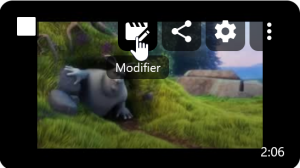
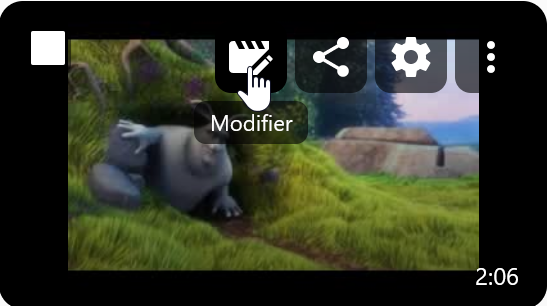
L'image de prévisualisation représente votre vidéo dans la vidéothèque Panopto. Lorsqu'on déplace le curseur sur celle-ci, des boutons d'action s'affichent :
 Référents...
- Découper une vidéo
- Ajouter un quiz dans la vidéo
- Fusionner plusieurs sessions (vidéos) en une seule
- Intégrer une vidéo YouTube dans une vidéo
- Ajouter une table des matières
- Ajouter des sous-titres
- Modifier l'image de prévisualisation d'une vidéo
- Consulter les résultats des quiz
- Partager une vidéo avec un Groupe-cours (SIGLE)
- Partager une vidéo à une date prédéterminée
- Partager une vidéo au public
- Partager une vidéo en privé
- Supprimer un Partage d'une vidéo
- Incorporer une vidéo dans une page Web
- Permettre le téléchargement d'une vidéo
- Accéder aux statistiques d'une vidéo
- Désarchiver une vidéo (Restaurer une vidéo archivée)
- Renommer une vidéo
- Indice de certitude
Degré de confiance Niveau de confiance
L'indice de certitude est une évaluation chiffrée qu'une personne attribue à la justesse d'une réponse dans une activité Test de Moodle.
- Indice de facilité
indice de difficulté
Statistique qui compile le taux de réussite d'une question sur son taux d'utilisation. Un indice de facilité entre 60% et 70% est recherché.
J-L
- Journal
L'activité Journal permet à la personne responsable du cours d'obtenir les commentaires des personnes étudiantes sur un sujet précis.
Source : adapté de la documentation Moodle
- Journal personnel
L'activité Journal personnel permet à la personne responsable du cours d'obtenir les commentaires des personnes étudiantes sur une période donnée.
Source : adapté de la documentation Moodle
- Leçon
L'activité Leçon permet à la personne responsable du cours de proposer des contenus et/ou des activités d'exercice d'une façon intéressante et flexible. Iel peut utiliser la leçon pour créer un plusieurs pages qui se suivent linéairement ou qui offrent plusieurs chemins à la personne étudiante. La personne enseignante peut augmenter l'engagement et s'assurer de la compréhension en incluant divers types de questions : à choix multiple, d'appariement et à réponse courte. Selon la réponse des personnes étudiantes et la créativité de la personne qui crée la leçon, les personnes étudiantes poursuivent vers la page suivante, reviennent à une page précédente ou sont redirigé vers un tout autre chemin.
Une leçon peut être sanctionnée par une note. La note est alors enregistrée dans le carnet de notes.
Les leçons peuvent être utilisées par exemple :
- pour l'apprentissage autonome d'un nouveau sujet
- pour des simulations ou des jeux de rôles exerçant la prise de décision
- comme un moyen de combiner plusieurs canaux différents, permettant ainsi de renforcer l'apprentissage
- pour des supports de révision différenciés, avec plusieurs jeux de questions de révision suivant les réponses précédemment données
Source : adapté de la documentation Moodle
- Ligne du temps
Timeline
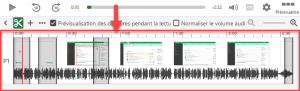
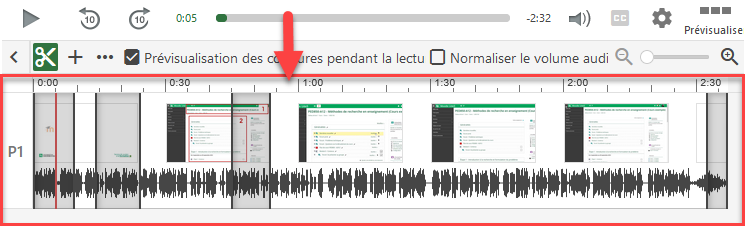
La ligne du temps se compose d'une ligne distincte pour chaque flux enregistré dans la vidéo. Elle se trouve en bas de l'éditeur.
- Liste des tâches
liste de vérification liste de contrôle
Relevé des tâches établies par la personne responsable du cours et / ou une personne étudiante, et / ou des activités et des ressources pour lesquelles le suivi d'achèvement est activé (dans les paramètres du cours et dans l'activité elle-même). Permet d'afficher un récapitulatif de l'état d'achèvement des éléments du cours.
- Livre
ressource
La ressource Livre permet à l'enseignant de créer une ressource composée de plusieurs pages, comme un livre, avec des chapitres et des sous-chapitres. Les livres peuvent contenir du texte ainsi que des fichiers médias et sont utiles pour afficher des contenus longs à couper en sections.
Le Livre peut être utilisé par exemple pour :
- afficher du matériel à lire pour des modules à étudier individuellement
- mettre à disposition un mode d'emploi
- constituer un portfolio de travaux d'étudiants
- crée une foire aux questions (FAQ) pour le cours
Source : adapté de la documentation Moodle
M
- Menu de navigation du Dossier Panopto

Le menu de navigation du Dossier Panopto se situe en haut à droite. Il contient plusieurs éléments en lien avec le Dossier Panopto du cours tels que le Partage, les statistique, l'archivage, les paramètres et l'abonnement au dossier.
- Menu de navigation gauche [Dossier]
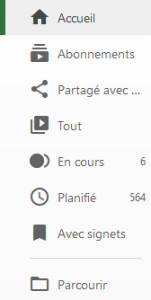
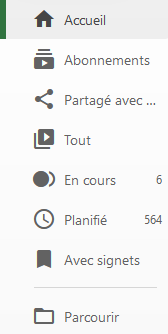
Le menu de navigation gauche du Dossier Panopto est la liste des onglets contient plusieurs éléments en lien avec les abonnements, tous les vidéos, les signets et l'arborescent du dossier (Parcourir).
- Menu de navigation gauche [Édition]
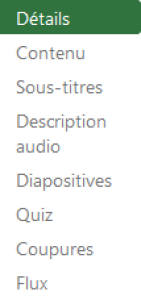
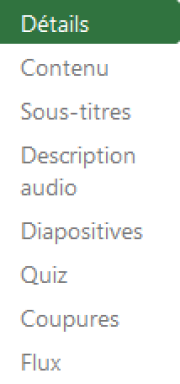
Le menu de navigation gauche de l'option Édition est la liste des onglets lorsqu'on accède à l'option d'édition de la vidéo. Il contient plusieurs éléments en lien avec le contenu, les sous-titres, les quiz et les coupures de la vidéo.
- Menu de navigation gauche [Paramètres]
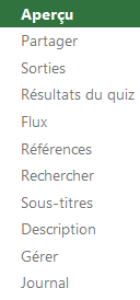
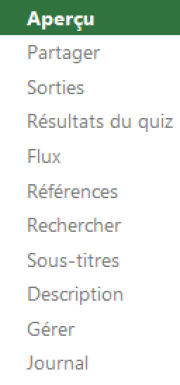
Le menu de navigation gauche de l'option Paramètres est la liste des onglets lorsqu'on accède à l'option des Paramètres de la vidéo. Il contient plusieurs éléments en lien avec le partage, résultats du quiz, la recherche et la gestion de la vidéo.
- Menu de navigation Notes

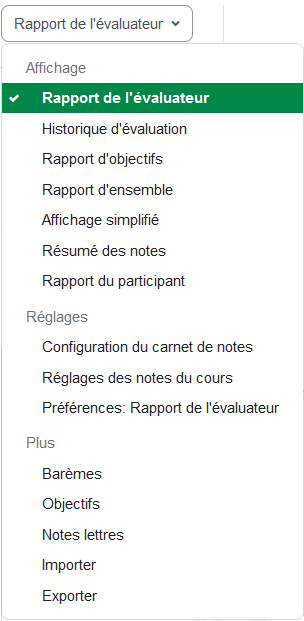
Le menu de navigation Notes est la liste déroulante disponible en cliquant seulement sur Notes, dans le menu secondaire. Il contient plusieurs éléments en lien avec les Rapports, les Réglages et autres éléments, toujours en lien avec les notes.
Référents...- Afficher la note finale en lettre
- Modifier une activité d'évaluation existante (points standards) en évaluation boni (points bonis)
- Retirer des points (point négatif)
- Retarder la publication des notes d'une évaluation - méthode automatique
- Retarder la publication des notes d'une évaluation - méthode manuelle
- Vous cherchez une fonctionnalité ?
- Étude de cas : évaluer des présentations orales en coévaluation
- Gérer mon carnet de Notes
- Mettre en place une autoévaluation
- Mettre en place une évaluation formative
- Mettre en place une évaluation par les pairs
- Menu de navigation Participants
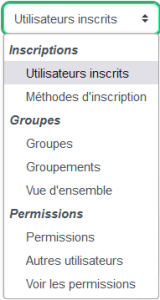
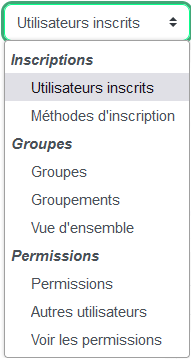
Le menu de navigation Participants est la liste déroulante disponible en cliquant seulement sur Participants, dans le menu secondaire. Il contient plusieurs éléments en lien avec les Inscriptions, les Groupes et les permissions, toujours en lien avec les participants.
- Menu de navigation Réutilisation du cours
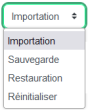
Le menu de navigation Réutilisation du cours est la liste déroulante disponible en cliquant sur Plus > Réutilisation du cours, dans la barre de navigation du cours. Il contient les options d'importation, de sauvegarde, de restauration et de réinitialisation du cours.
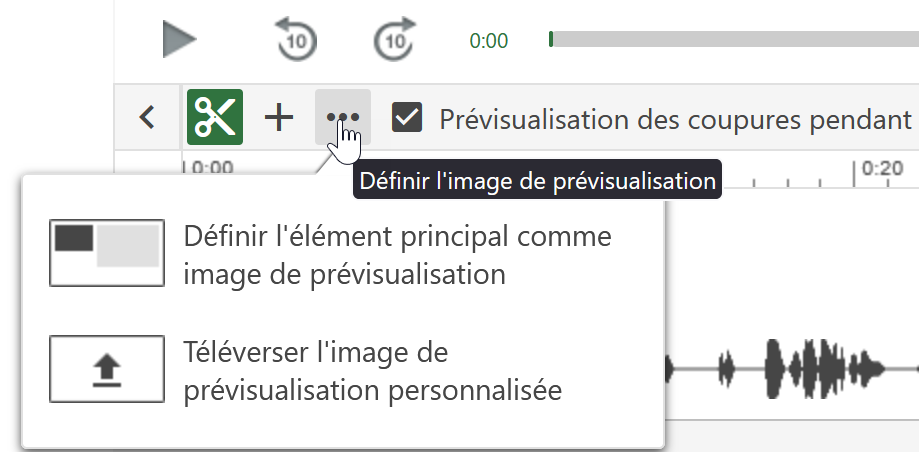
- Menu Définir l'image de prévisualisation
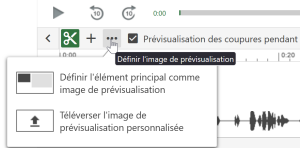
Le menu Définir l'image de prévisualisation se situe en haut de la ligne du temps et permet de modifier l'image de prévisualisation.
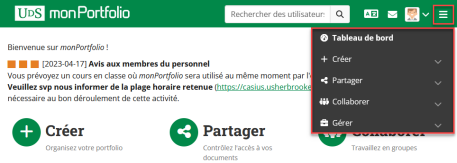
- Menu principal
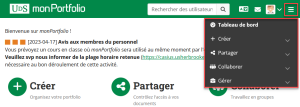
Le Menu principal contient plusieurs éléments en lien avec le tableau de bord, créer, partager, collaborer et gérer.
Référents...- Créer une Page
- Accéder à une Page
- Dupliquer une page
- Vue d'ensemble des types de contenu
- Média intégré
- Créer une Collection
- Dupliquer une Collection
- Supprimer une Collection
- Accéder à votre espace Fichiers
- Créer un dossier
- Téléverser un fichier
- Accéder au Journal
- Créer un Journal
- Créer un habillage
- Exporter un habillage
- Importer un habillage
- Modifier un habillage
- Supprimer un habillage
- Accéder à mes productions via des mots-clés
- Modifier un mot-clé
- Créer une URL secrète
- Partager avec une utilisatrice ou un utilisateur
- Accéder aux pages ou collections partagées
- Exporter
- Importer
- Modifier votre page de profil
- Messagerie
message personnel
Dispositif de communication propre à Moodle qui permet à toute personne inscrite au site Moodle de communiquer par écrit avec une autre personne du site (n'est pas limité au site du cours).
- Méthodes d'évaluation
Une méthode d'évaluation concerne la manière dont une production est évaluée afin de produire une valeur numérique de succès ainsi qu'une rétroaction.
- Mode d’abonnement
Abonnement
Mode d’abonnement : Lorsqu'un participant est abonné à un forum, il reçoit par courriel une copie de tous les messages postés sur ce forum.
- Abonnement facultatif (par défaut) : Les participants peuvent décider de s'abonner ou non à chaque forum.
- Abonnement imposé : Tous les participants du cours sont abonnés et ne peuvent pas se désabonner.
- Abonnement automatique : Tous les participants du cours sont initialement abonnés, mais peuvent choisir de se désabonner quand ils le veulent.
- Abonnement désactivé : L'abonnement n'est pas autorisé.
- Mots-clés
Les mots-clés sont des étiquettes (balises ou tags) que vous attribuez à vos éléments de monPortfolio pour les organiser de manière logique et faciliter la navigation et la recherche dans votre contenu.
Lorsque vous créez ou éditez des éléments, tels que des pages, des collections, des fichiers, des articles de journaux, etc., vous pouvez ajouter des mots-clés pertinents pour décrire le contenu de manière concise. Ces mots-clés sont ensuite utilisés pour regrouper et indexer le contenu en fonction des catégories que vous avez définies.
Lorsque vous souhaitez rechercher ou organiser vos projets, vous pouvez utiliser ces mots-clés pour trouver rapidement tous les éléments associés à ces concepts.

N-P
- Nom court
Shortname
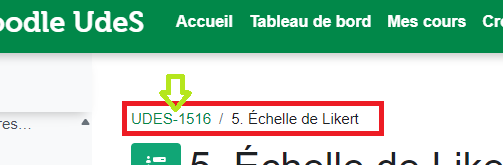
Le nom court est l'identifiant unique de chaque site de cours Moodle. À l'UdeS, il correspond le plus souvent au sigle du cours, auquel peut parfois s'ajouter un suffixe (AA, AB, AC...), s'il y a plus d'un site pour le même cours. Le nom court est affiché en haut du titre du cours :

- Outil externe
logiciel application programme
Fonctionnalité numérique complémentaire disponible sur le Web, mais non soutenue par le STI, le SSF ou toute autre unité de l'Université de Sherbrooke. Assurez-vous de votre complète autonomie si vous utilisez un logiciel tiers dans votre prestation de cours.
- Page
La ressource Page permet à la personne enseignante de créer une page web à l'aide de l'éditeur de texte. Une page peut contenir du texte, des images, des sons, des vidéos, des liens web et du code intégré, par exemple une Google map.
L'avantage d'utiliser une page plutôt qu'un fichier réside dans le fait que la ressource est plus accessible, par exemple pour les utilisateurs avec des appareils mobiles, et plus facile à modifier.
Pour des contenus de grande ampleur, il est recommandé d'utiliser plutôt la ressource Livre que la ressource Page.
La ressource Page peut être utilisée pour :
- présenter les conditions et objectifs d'un cours ou d'un module de formation
- intégrer plusieurs vidéos ou sons avec des textes explicatifs
Source : adapté de la documentation Moodle
- Page
Une Page permet de regrouper des artefacts (documents, images, vidéos, articles d'un journal, etc.) afin de les partager à d'autres personnes. Ces productions sont intégrées à la page à l'aide de blocs.
- Paquetage IMS
Un paquetage IMS est un ensemble de fichiers combinés suivant la spécification IMS Content Packaging, afin d'être réutilisé dans différents systèmes.
L'activité Paquetage IMS permet de déposer de tels paquetages sous la forme de fichiers compressés ZIP et de les ajouter comme ressource dans un cours. Le contenu est en principe affiché sur plusieurs pages avec une navigation permettant de passer d'une page à l'autre. Il y a diverses options d'affichage, dans une fenêtre surgissante, avec une table des matières, avec des boutons de navigation, etc. Un Paquetage IMS peut être utilisé pour présenter des contenus multimédias ou des animations.
Source : adapté de la documentation Moodle
- Permission
droit privilège rôle
Une permission octroie à son détenteur le droit de poser une action dans un contexte donné (par exemple : évaluer un travail remis dans l'activité Devoir). Les permissions sont regroupées en rôles pour en faciliter la gestion.
- Personne inscrite
enseignant étudiant enseignant non éditeur
Les personnes inscrites à un cours Moodle sont l'ensemble de tous les rôles actifs dans ce cours (enseignant, enseignant non éditeur etétudiant).
- Personnel d'évaluation
évaluateur
Personne autorisée à évaluer, noter et rétroagir sur la qualité d'une production.
Référents...- Consulter la rétroaction d'une remise de travail
- Passer un examen en ligne
- Effectuer une remise pour une évaluation par les pairs
- Évaluer mes pairs
- Consulter l'évaluation de mes pairs
- Retarder la publication des notes d'une évaluation - méthode manuelle
- Annoter un Devoir remis en format PDF
- Construire un lexique collaboratif
- Évaluer les remises d'une activité Devoir
- Fournir les consignes pour les travaux
- Gérer mon carnet de Notes
- Mettre en place une évaluation par les pairs
- Recueillir les travaux numériques
- Suivre la progression des personnes étudiantes de mon cours
- Point boni
Point qui se surajoute au total des activités notées, mais sans en dépasser la valeur maximale.
- Présence
L'activité Présence permet à la personne responsable du cours d'enregistrer les présences aux cours et permet aux personnes étudiantes de visualiser leurs présences.
La personne responsable du cours peut créer plusieurs sessions et noter les participations comme « Présent », « Absent », « Retard » ou « Excusé » et modifier les statuts si besoin.
Les rapports sont disponibles pour la classe entière ou individuellement pour chaque personne étudiante.
Source : adapté de la documentation Moodle

Q-R
- Questionnaire
opinion sondage enquête questionnaire
L'activité Questionnaire vous permet de créer des enquêtes utilisant divers types de questions, afin de collecter l'opinion des personnes étudiantes.
Source : adapté de la documentation Moodle
- Rendez-vous
agenda
L'activité Rendez-vous vous aide à planifier vos rendez-vous avec les personnes étudiantes de votre cours.
Les personnes enseignantes définissent des créneaux horaires, puis les personnes étudiantes en choisissent un sur Moodle. À leur tour, les enseignants peuvent exporter la liste des rendez-vous et optionnellement définir une note.
Les rendez-vous par groupe sont disponibles; chaque créneau horaire peut accueillir plusieurs personnes étudiantes ou prendre rendez-vous pour des groupes entiers en même temps.
Source : adapté de la documentation Moodle
- Ressources
document lien hyperlien
Les ressources Moodle fournissent des interactions à sens unique de l'enseignant vers l'étudiant en proposant du matériel à caractère expositif. Si un lien mène à la consultation d'un site interactif, les résultats de cette interaction ne sont pas automatiquement téléversés dans Moodle.
- Rôle Enseignant
Concepteur de cours
Contrôle la majorité de tous les paramètres d'un site de cours.
- Rôle Enseignant associé
Concepteur de cours Personne collaboratrice
Rôle donnant accès aux mêmes droits d'édition du cours que le Rôle Enseignant, à la différence que le nom de la personne ayant ce rôle ne s'affiche pas sous le titre du cours.
- Rôles dans Moodle
permissions droits privilèges
L'accès à un cours Moodle est régulé par l'appartenance à un rôle dont les permissions, c'est-à-dire les actions possibles, sont déterminées par des règles système. Un rôle contient toutes les permissions nécessaire pour exercer les tâches associées à ce rôle.
S
- Salon de clavardage
chat tchat
L'activité Salon de clavardage permet aux personnes participantes d'avoir une discussion synchrone en temps réel, en mode texte. Un Salon de clavardage peut être une activité unique ou peut être répété à la même heure chaque jour ou chaque semaine. Les sessions de clavardage sont enregistrées et peuvent être publiées pour tous ou restreintes aux personnes ayant les autorisations adéquates.
Les salons de clavardage sont particulièrement utiles lorsque le groupe ne peut pas se rencontrer face à face, pour :
- des rencontres virtuelles régulières entre personnes participants suivant un cours à distance, leur permettant de partager leurs expériences
- permettre à un personne participante temporairement empêchée de participer en personne de discuter avec le personnel enseignant
- une session de questions-réponses avec une personne intervenante invité d'un pays éloigné
Source : adapté de la documentation Moodle
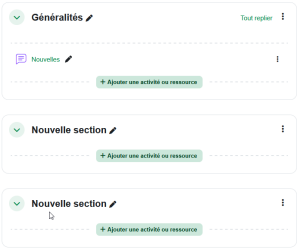
- Sections
division
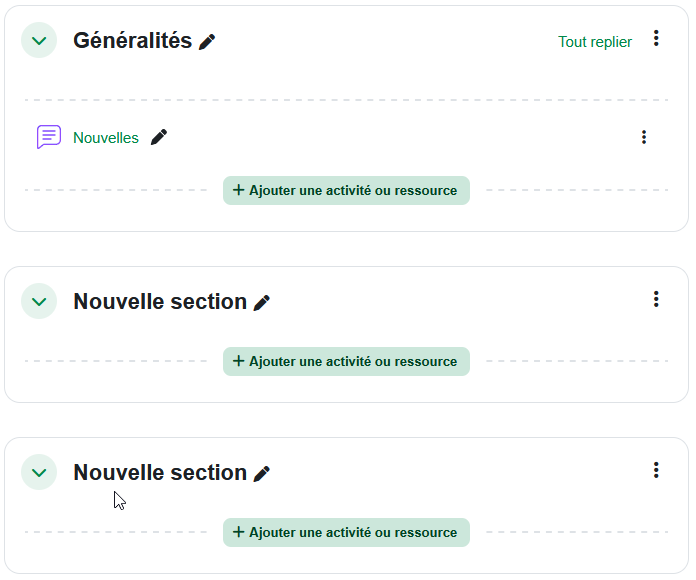
Les sections divisent la page d'accueil de votre site de cours en autant de séances de cours, principalement hebdomadaire ou en sujets, thématique. Il existe plusieurs autres formats de cours à votre disposition.
 Référents...
- Guide de démarrage rapide
- Gérer une Activité ou Ressource (Section)
- Créer un lien (URL) dans Moodle vers une équipe Teams
- Ajouter une Sous-section
- Gérer les groupes et groupements
- Créer un Choix de groupe
- Créer une Base de données
- Construire une Base de données
- Créer une Collection multimédia
- Créer un Devoir
- Créer un Devoir sans remise
- Créer un Devoir de type Texte en ligne
- Créer un Devoir d'équipe (remises en groupe)
- Créer un Devoir pour une remise en format vidéo
- Créer un Devoir en format PDF pour faciliter l'annotation
- Créer un Devoir noté avec la Grille d'évaluation
- Créer un Devoir noté avec le Guide d'évaluation
- Modifier le formulaire du Guide ou de la Grille d'évaluation du Devoir
- Supprimer le formulaire du Guide ou de la Grille d'évaluation du Devoir
- Dérogations de groupe
- Dérogations d'utilisateur
- Ajouter un Dossier
- Créer un Feedback
- Déposer un fichier
- Créer un Forum
- Créer un Forum privé (Équipe)
- Créer un Forum d'Évaluation simple directe
- Créer un Forum noté avec une Grille d'évaluation
- Créer un Forum noté avec le Guide d'évaluation
- Créer un Glossaire
- Créer une activité H5P
- Insérer une activité H5P dans Zone texte et média (Étiquette)
- Créer l'activité Journal personnel
- Créer une Leçon
- Ajouter une Liste des tâches synchronisée avec les activités et les ressources du cours
- Ajouter manuellement les éléments d'une Liste des tâches
- Ajouter une liste des tâches permettant à l'étudiant d'y ajouter ses propres éléments
- Ajouter un Livre
- Ajouter une Page
- Partage de fichiers
- Créer une Liste de présences
- Créer un Questionnaire
- Créer un Rendez-vous
- Créer un Rendez-vous de groupe
- Ajouter des créneaux de Rendez-vous
- Supprimer un ou plusieurs créneaux de Rendez-vous
- Changer un Rendez-vous
- Planifier un Rendez-vous avec une personne étudiante
- Annuler un Rendez-vous
- Créer un Sondage
- Créer un Test
- Dérogation de groupe pour le Test
- Dérogations d'utilisateur pour le Test
- Modifier un test
- URL
- Ajouter une URL (Lien vers une ressource externe)
- Créer un Wiki
- Créer un Wooclap
- Ajouter une Zone texte et média (Étiquette)
- Retraits
- Communiquer avec les personnes étudiantes de mon cours
- Évaluer les remises d'une activité Devoir
- Mettre en place une autoévaluation
- Mettre en place une évaluation par les pairs
- Organiser la page d'accueil de mon site de cours
- Sélecteur d'activités et de ressources
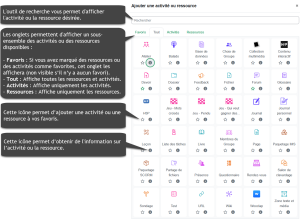
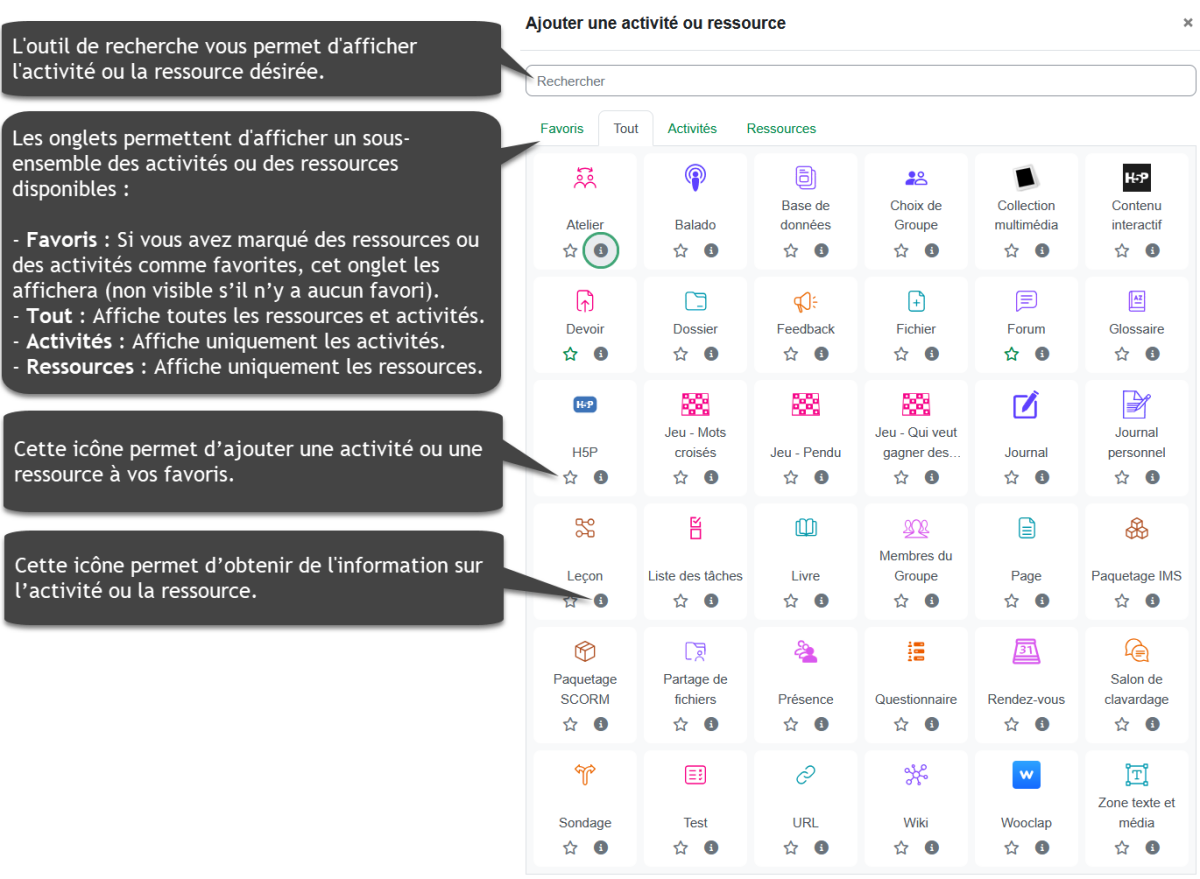
Le sélecteur de ressources (Fichier, Page, Dossier, etc.) ou d'activités (Forum, Devoir, Test, etc.) vous permet les ajouter dans votre site Moodle 4.5. Ces éléments sont présentés en ordre alphabétique. Pour en savoir plus, cliquez sur l'image ci-dessous pour l'agrandir.
 Référents...
- Guide de démarrage rapide
- Créer un lien (URL) dans Moodle vers une équipe Teams
- Créer un Choix de groupe
- Créer une Base de données
- Créer une Collection multimédia
- Créer un Devoir
- Créer un Devoir sans remise
- Créer un Devoir de type Texte en ligne
- Créer un Devoir d'équipe (remises en groupe)
- Créer un Devoir pour une remise en format vidéo
- Créer un Devoir en format PDF pour faciliter l'annotation
- Créer un Devoir noté avec la Grille d'évaluation
- Créer un Devoir noté avec le Guide d'évaluation
- Ajouter un Dossier
- Créer un Feedback
- Déposer un fichier
- Créer un Forum
- Créer un Forum privé (Équipe)
- Créer un Forum d'Évaluation simple directe
- Créer un Forum noté avec une Grille d'évaluation
- Créer un Forum noté avec le Guide d'évaluation
- Créer un Glossaire
- Créer une activité H5P
- Insérer une activité H5P dans Zone texte et média (Étiquette)
- Créer l'activité Journal personnel
- Créer une Leçon
- Ajouter une Liste des tâches synchronisée avec les activités et les ressources du cours
- Ajouter manuellement les éléments d'une Liste des tâches
- Ajouter une liste des tâches permettant à l'étudiant d'y ajouter ses propres éléments
- Ajouter un Livre
- Ajouter une Page
- Créer une Liste de présences
- Créer un Questionnaire
- Créer un Rendez-vous
- Créer un Rendez-vous de groupe
- Créer un Sondage
- Créer un Test
- Ajouter une URL (Lien vers une ressource externe)
- Créer un Wiki
- Créer un Wooclap
- Ajouter une Zone texte et média (Étiquette)
- Retraits
- Communiquer avec les personnes étudiantes de mon cours
- Évaluer les remises d'une activité Devoir
- Sondage
enquête opinion rétroaction
L'activité Sondage permet au personnel enseignant de poser une question et de proposer un choix de réponses possibles.
Les résultats du sondage peuvent être publiés après que les personnes étudiantes ont répondu, ou après une date, ou pas du tout. Ils peuvent être publiés avec ou sans les noms des personnes rédactrices (bien que le personnel enseignant voit toujours les noms des personnes étudiantes et leur réponse).
Un sondage peut être utilisé pour :
- une question rapide afin de stimuler la réflexion sur un thème
- tester la compréhension des personnes étudiantes
- faciliter une décision par les personnes étudiantes, en leur permettant par exemple de choisir une direction pour la suite du cours
Source : adapté de la documentation Moodle
- Suivi des messages du forum
Suivi des messages
Suivi des messages du forum : Si ce réglage est activé, les participants peuvent d'un coup d'œil distinguer les messages qu'ils n'ont pas encore lus dans la page d’accueil du site et dans le forum.
- Facultatif (par défaut) : Les messages non lus sont signalés, mais ce signalement peut être bloqué par l’usager dans son profil (Suivi des forums).
- Activé : Les messages non lus sont signalés.
- Désactivé : Les messages non lus ne sont pas signalés.
T
- Tendance centrale
Méthode de calcul de la note finale de la personne étudiante en fonction des résultats des activités d'évaluation présentes au carnet de notes Moodle. Par défaut, il s'agit de la somme des résultats. D'autres tendances centrales peuvent être sélectionnées.
- Test
épreuve évaluation examen questionnaire interrogation contrôle minitest
L'activité Test permet à la personne responsable du cours de concevoir et gérer des tests comportant des questions de divers types, notamment des questions à choix multiples, vrai-faux, de correspondances, à réponses courtes ou calculées. La personne enseignante peut autoriser plusieurs tentatives pour un test, l'ordre des questions étant choisi aléatoirement. Une limite de temps peut être fixée au besoin. Chaque tentative est évaluée automatiquement et la note enregistrée dans le carnet de notes. Le personnel d'évaluation peut choisir de donner une rétroaction et/ou d'afficher les réponses correctes durant la tentative, immédiatement après la tentative ou ultérieurement, lorsque le test est fermé. La personne responsable du cours peut choisir entre divers comportements de questions, notamment le mode adaptatif, qui propose des indices avant que le personne étudiante n'essaie une nouvelle fois de répondre, et la rétroaction immédiate avec évaluation de la certitude de la réponse, où la personne étudiante doit indiquer dans quelle mesure il pense que sa réponse est la bonne. Les tests peuvent être utilisés :
- comme minitests pour des devoirs de lecture ou au terme de l'étude d'un thème
- comme exercice pour un examen, en utilisant les questions de l'examen de l'année précédente
- pour fournir une rétroaction de performance
- pour l'autoévaluation
Source : adapté de la documentation Moodle
- Tiroir des blocs
Zone rétractable située à droite de l'interface Moodle, où sont affichés les blocs.
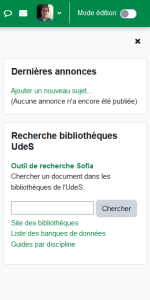
Le tiroir des blocs peut être affiché en cliquant sur le bouton Ouvrir le tiroir des blocs :
 Référents...
- Intégrer Teams à Moodle : guide de démarrage rapide
- Ajouter le bloc Microsoft
- Gérer deux équipes Teams (ou plus) à partir d’un seul site Moodle (Pas à pas)
- Ajouter un Bloc
- Ajouter le Bloc Panopto
- Cacher un Bloc
- Configurer un Bloc
- Déplacer un Bloc
- Montrer un Bloc (Réafficher un Bloc caché)
- Supprimer un Bloc
- Rapports, journaux et statistiques Moodle
- Ajouter un bloc Liste des tâches
- Livre
- Vous cherchez une fonctionnalité ?
- Guide de démarrage rapide
U-Z
- URL
lien Web hyperlien adresse Web ressource distante ressource externe site Web
La ressource URL permet à la personne enseignante de fournir un lien web comme ressource de cours. Tout ce qui est disponible librement en ligne, documents, images, etc., peut être lié ; il n'est pas nécessaire que l'hyperlien soit celui de la page d'accueil d'un site web. L'adresse de n'importe quelle page web peut être copiée et collée. La personne enseignante peut aussi utiliser le sélecteur de fichiers et choisir un lien d'un dépôt comme Flickr, YouTube ou Wikipedia (suivant les dépôts activés dans le site). De nombreuses possibilités d'affichage sont offertes, par exemple l'intégration dans une page ou l'ouverture dans une nouvelle fenêtre. Des options avancées permettent si nécessaire de passer à l'hyperlien des informations telles que le nom du participant, par exemple.
Source : adapté de la documentation Moodle
- VPN
connexion crypté connexion chiffrée
Un VPN, ou "Virtual Private Network", est un outil de sécurité et de confidentialité en ligne qui crée un tunnel crypté entre votre appareil et un serveur distant. Cela masque votre adresse IP, rendant votre activité en ligne difficile à suivre.
- Wiki
collection de pages
L'activité Wiki permet aux personnes participantes de modifier une collection de pages web. Un wiki peut être collaboratif (tout le monde peut modifier les pages de tout le monde) ou individuel (chacun a son propre wiki qu'il est le seul à pouvoir modifier.
Un historique des versions précédentes du wiki est conservé, comportant la liste de toutes les modifications effectuées par les personnes participantes.
Les wikis ont de nombreux usages, par exemple :
- pour des notes de lecture en groupe
- pour permettre à des personnels de planifier en commun un programme de cours ou un agenda
- pour la production collaborative d'un livre en ligne, chaque personne participante créant le contenu sur un thème imposé par la personne enseignante
- pour la création collaborative de poèmes ou de contes, où chaque personne participante écrit une ligne ou un vers
- comme journal personnel en vue d'un examen ou d'une révision (wiki individuel)
Source : adapté de la documentation Moodle
- Wooclap
sondage enquête opinion
Cette activité fournit une intégration de la plateforme interactive Wooclap à Moodle afin de faciliter l'accès des personnes étudiantes aux questions stockées sur l'environnement Wooclap.
Source : adapté de la documentation Moodle
- Zone de texte et média
étiquette balisage sous-titre description signalisation multimédia
Une zone de texte et média permet d'insérer des éléments de signalisation ainsi que des ressources audio / vidéo et interactives telles que des activités H5P n'importe où à l'intérieur d'une section.
- Zone texte et média
étiquette séparateur
Une Zone texte et média permet d'afficher du texte et des contenus multimédia sur la page d'accueil du cours.
Une Zone texte et média peut être utilisée pour :
- couper une longue liste d'activités avec un sous-titre ou une image
- afficher une vidéo directement dans la page de cours
- ajouter une courte description à une section de cours
Source : adapté de la documentation Moodle