Intégrer Teams à Moodle : guide de démarrage rapide⚓
- Étape 1 : Ajouter le bloc Microsoft dans son site Moodle
- Étape 2 : Se connecter à son compte Microsoft 365
- Étape 3 : Créer l'équipe Teams associée à son site Moodle
- Étape 4 : Synchroniser les groupes Moodle avec les canaux dans Teams [facultatif]
- Étape 5 : Communiquer la procédure d'accès à l'équipe Teams aux personnes inscrites au cours
Introduction⚓
Il vous est maintenant possible de créer automatiquement une équipe Teams pour l'enseignement depuis votre site Moodle, et ce, en y ajoutant le bloc Microsoft[1]. Cette voie présente ces avantages :
- Synchronisation automatique des inscriptions entre le site Moodle et l'équipe Teams : Une synchronisation des droits d'accès s'effectue automatiquement entre la liste des participants de votre site Moodle et l'équipe Teams associée, en tenant compte des rôles[2] :
Rôle dans Moodle | Rôle dans Teams | Permissions dans Teams |
|---|---|---|
Enseignant | Propriétaire | La personne propriétaire a accès à toutes les options de configuration de l'équipe et peut accéder à tous les canaux privés. |
Enseignant associé | Propriétaire | |
Enseignant non éditeur | Membre | La personne membre peut, entre autres, accéder au canal Général ainsi qu'aux canaux privés des groupes Moodle dont elle est membre. |
Étudiant | Membre |
- Création automatique de canaux privés dans l'équipe Teams en fonction des groupes du site Moodle: Lorsque vous créez des groupes dans Moodle, il vous est possible de générer des canaux privés auxquels auront accès les membres de ces groupes. Cela peut être fort utile pour soutenir la collaboration pour les travaux d'équipes.
Truc & astuce : Comment créer une équipe de type classe ?⚓
Lorsqu'on crée une équipe Teams depuis Moodle, celle-ci est de type standard. Il est cependant possible de créer une équipe de type classe dans l'application Teams et lier par la suite cette équipe à Moodle afin de bénéficier de la fonctionnalité de synchronisation des membres. Ainsi, à l'étape 3 ci-dessous, au lieu de choisir l'option Créer une nouvelle équipe Teams, il suffira alors de sélectionner l'équipe de type classe précédemment créée (Réf. : Créer une équipe de type Classe dans l'application Teams et l'associer à un site Moodle).
Voyons maintenant chacune des procédures menant à la création d'une équipe Teams associée à votre site Moodle, une opération pouvant être effectuée en quelques minutes.
Capsule de vidéo⚓
Étape 1 : Ajouter le bloc Microsoft dans son site Moodle⚓
L'ajout du bloc Microsoft vous permettra de vous connecter à votre compte Microsoft 365 et de créer l'équipe Teams associée à votre cours.
Procédure : Ajouter le bloc Microsoft⚓
Étape 2 : Se connecter à son compte Microsoft 365⚓
Pour créer une équipe Teams depuis Moodle, vous devez préalablement lier votre compte Microsoft 365 et Moodle.
Procédure : Se connecter à Microsoft 365⚓
Remarque :
Cette connexion n'est requise que pour créer ou accéder directement à une équipe Teams depuis Moodle. Elle ne doit être effectuée qu'une seule fois et demeurera active, même après la déconnexion à Moodle. L'accès à l'équipe dans l'application Teams (bureau ou mobile) ne requiert pas cette liaison des comptes Moodle et Microsoft 365.
Notez cependant que même si la liaison entre vos comptes Moodle et Microsoft 365 demeurera active, vous devrez toutefois vous réauthentifier à intervalle régulier pour accéder à Teams en version Web, comme c'est déjà le cas avec l'application bureau ou mobile.
- Cliquez sur
Connexion à Microsoft 365⚓Remarque :
Le bloc a déjà effectué une première liaison de vos comptes Moodle et Microsoft 365, mais celle-ci doit être confirmée par la saisie de vos paramètres d'accès.
- Entrez votre
CIP@USherbrooke.caet votremot de passe⚓ - Cliquez sur
Me connecter⚓Attention :
Comme toute connexion à l'environnement Microsoft 365 de l'UdeS, vous devrez Approuver la connexion avec le second facteur d'authentification que vous avez choisi (l'application Authenticator sur votre appareil mobile, par exemple)
Remarque :
Une fois l'approbation effectuée (2FA), l'opération de liaison de vos comptes prendra environ
 15 secondes.
 - Résultat
Votre compte maintenant est lié à un compte Microsoft 365
Remarque :
Comme il n'y a pas de lien vers la page d'accueil de votre cours dans cette page de configuration, cliquez sur Mes cours pour revenir à votre site.
Étape 3 : Créer l'équipe Teams associée à son site Moodle⚓
Remarque :
L'équipe Teams créée sera accessible dans l'application Teams (bureau ou mobile) ou dans sa version web.
Procédure : Créer une équipe Teams via Moodle⚓
- Cliquez sur

Paramètres d'intégration Teamsdu bloc Microsoft[1]⚓Remarque :
Remarquez qu'au départ, le statut affiché au bas du bloc Microsoft est
 Le cours n'est pas connecté à une équipe.. Ce statut changera au cours de la présente procédure.
 - Cochez la case
Activer l'intégration à Teams⚓Remarque :
Après avoir coché
Activer l'intégration à Teams, le menu déroulant adjacent devient actif. Le choix par défaut est Créer une nouvelle équipe Teams, ce qui convient dans la plupart des cas. Il serait cependant possible d'associer le cours à une de vos équipes Teams existantes, si celle-ci n'est pas liée à un autre site Moodle.Attention :
Notez que les équipes ne sont créées dans Teams que si le cours est accessible aux personnes étudiantes. Vous devez donc vous assurer que l'option Visibilité du cours des paramètres du cours est à Afficher, du moins pour la courte période où l'équipe sera créée automatiquement (Réf. : Réafficher un site). Par la suite, si vous jugez que votre site Moodle n'est pas encore prêt à être rendu accessible aux personnes étudiantes, vous pourrez le cacher de nouveau, et ce, sans que cela n'ait d'effet sur la synchronisation des personnes inscrites.
- Cliquez sur
Enregistrerpour terminer l'opération⚓Remarque :
Le statut affiché au bas du bloc Microsoft est maintenant
 L'équipe associée au cours est en attente de création.
Après un court délai d'environ
1 minute, l'équipe Teams sera créée et le statut changera pour  Le cours est connecté à une équipe.
Remarque :
Le nom de votre équipe Teams correspond au nom court[5] de votre site Moodle. Il est possible de renommer votre équipe dans Teams, sans affecter le processus de synchronisation (Réf. : Renommer une équipe Teams)
- Résultat
Dès lors, vous pouvez maintenant accéder à votre nouvelle équipe Teams en cliquant sur le lien
Équipe Teams du coursdu bloc Microsoft ou directement dans l'application Teams (bureau ou mobile). Il en va de même pour les personnes étudiantes : pour vous en assurer, consultez la liste des membres de l'équipe (Réf. : Consulter la liste des membres d'une équipe Teams)Aussi, toute nouvelle personne inscrite dans votre cours Moodle sera automatiquement ajoutée à l’équipe Teams associée. À l'inverse, il en va de même pour la désinscription.
Attention :
Si vous avez inscrit des personnes étudiantes nouvellement admises à l'Université à l'aide de Groupes-cours UdeS[6], leur inscription dans l'équipe Teams pourrait nécessiter un peu plus de temps que pour des personnes précédemment inscrites dans d'autres cours (délai supplémentaire de
6 heures, au maximum).
Étape 4 : Synchroniser les groupes Moodle avec les canaux dans Teams [facultatif]⚓
Remarque :
Cette dernière étape facultative pourrait être effectuée ultérieurement, si la création de vos groupes Moodle n'est pas complétée.
Truc & astuce :
Si vous souhaitez regrouper plus d'un groupe-cours dans la même équipe Teams et que chacun de ces groupes dispose d'un canal privé, la synchronisation des groupes pourrait être une excellente façon d'atteindre cet objectif. Pour en savoir plus, consulter la section Inscrire plus d'un groupe-cours dans une même équipe Teams.
Procédure : Synchroniser les groupes Moodle avec les canaux dans Teams⚓
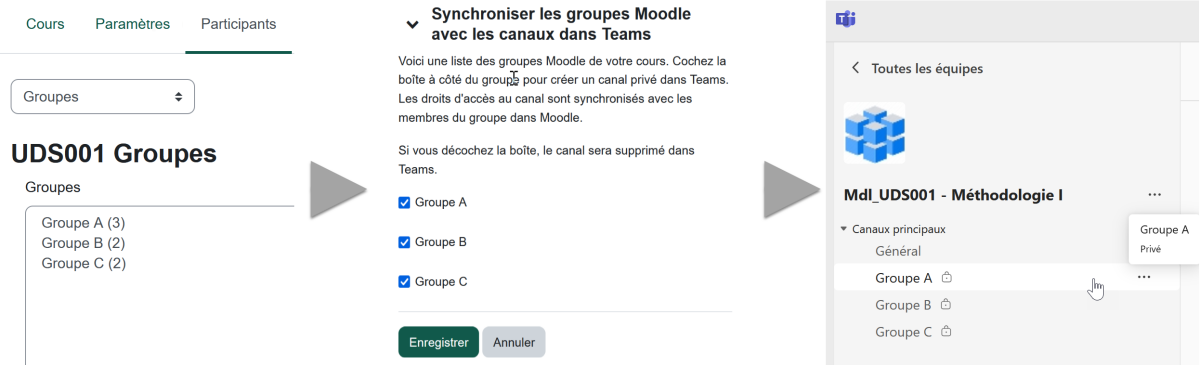
Pour pouvoir synchroniser les groupes Moodle avec les canaux dans Teams, vous devez bien sûr avoir préalablement créé au moins un groupe (Réf. : Créer des Groupes).
- Cliquez sur
Paramètres d'intégration Teamsdans le bloc Microsoft[1]⚓ - Déployez la section Synchroniser les groupes Moodle avec les canaux dans Teams⚓
- Cochez les groupes pour lesquels vous souhaitez créer un canal privé dans l'équipe Teams du cours⚓
Remarque :
La synchronisation des accès au canal privé s'effectue en continu : si vous inscrivez de nouvelles personnes dans le groupe Moodle, elle auront automatiquement accès au canal Teams du même nom, sans aucune intervention de votre part.
Les personnes inscrites dans les rôles Enseignant et Enseignant associé voient et peuvent accéder à tous les canaux privés, alors que celles inscrites dans les rôles Étudiant et Enseignant non éditeur ne voient et ne peuvent accéder qu'aux canaux synchronisés avec les groupes dont elles sont membres.
Attention :
Si vous désélectionnez un groupe, le canal privé correspondant sera supprimé, incluant tout son contenu.
- Cliquez sur
Enregistrer⚓ - Résultat
Les canaux privés des groupes Moodle sélectionnés sont maintenant créés et leurs membres peuvent y accéder (Réf. : Consulter la liste des membres d'un canal Teams).
Attention :
Notez que l'ajout de membres dans un canal peut prendre environ
5 minutes, en fonction de l'achalandage sur les serveurs Microsoft.
Étape 5 : Communiquer la procédure d'accès à l'équipe Teams aux personnes inscrites au cours⚓
Dès que votre équipe Teams est créée et que la synchronisation est complétée, les personnes étudiantes et enseignantes inscrites dans votre site Moodle peuvent y accéder. Aussi, quelques options s'offrent à vous pour faciliter l'accès à l'équipe Teams depuis Moodle :
- Option 1 : Inviter les personnes étudiantes à accéder à l'équipe dans leur application Teams (bureau ou mobile) en leur précisant le nom de l'équipe (par défaut, c'est le nom court[5] de votre site Moodle).
- Option 2 : Ajoutez un lien URL dans votre site Moodle pointant vers l'équipe Teams associée au cours (Réf. : Créer un lien (URL) dans Moodle vers une équipe Teams). Note : Ce lien fonctionnera même si les personnes étudiantes n'ont pas complété leur connexion à Microsoft 365, comme vous l'avez fait plus haut.
- Option 3 : Comme vous l'avez constaté, un lien vers l'équipe Teams du cours s'affiche dans le bloc Microsoft lorsqu'on est connecté à Microsoft 365. Inviter les personnes étudiantes à se connecter pour pouvoir accéder à ce lien pourrait être une option, mais c'est une solution qui nécessite une action de leur part. Aussi, cette option ne devrait être considérée que comme une voie optionnelle.
L'activation du mode édition est confirmée par cette forme .
.
 Ouvrir le tiroir des blocs[4]
 Ajouter un bloc
Microsoft⚓Remarque :
Par défaut, Moodle ajoute le nouveau bloc en bas de la liste. Vous pouvez cependant le déplacer à l'endroit souhaité.
Le bloc Microsoft est maintenant ajouté au site du cours.
Remarque :
Le fait de cacher le bloc Microsoft n'a pas d'effet sur le processus de synchronisation des accès : toute nouvelle inscription ou désinscription dans Moodle sera automatiquement effectuée dans l'équipe Teams associée.