Suivre la progression des personnes étudiantes de mon cours

ExempleÉtude de cas - Suivre la progression des personnes étudiantes de mon cours

En tant que personne enseignante, j'ai un groupe-cours de plus de 40 personnes étudiantes. Je souhaite connaître l'état d'avancement de ces personnes afin de détecter si certainement d'entres-elles nécessitent un accompagnement plus personnalisé pour suivre le rythme du cours. Je souhaite utiliser l'achèvement en contrôlant les conditions plutôt que de réserver cette tâche à chacune des personnes étudiantes du cours.

Rapports de suivi

Moodle propose plusieurs rapports afin de faciliter votre compréhension à propos de la façon dont les personnes étudiantes utilisent les activités et les ressources de votre cours.

Plusieurs rapports sont faciles à générer et à consulter, comme le montre le tableau suivant :

Rapports de suivi disponibles instantanément dans Moodle

Possibilité d'interrogation

Rapport

Paramètre

Y a-t-il des personnes étudiantes qui ne se sont pas connectées au site de cours Moodle depuis un moment ?

Liste des participants

  • Tri de la liste en cliquant sur l'en-tête de colonne Dernier accès au courant

Quelle est l'utilisation des activités et les ressources de mon cours ?

Activités du cours

  • Filtre de dates

Qui a consulté une activité ou une ressource en particulier dans mon cours ?

Participation au cours

  • Filtre par activité/ressource, période de temps, rôle dans le cours, actions et appartenant à un groupe
  • Possibilité de relancer les personnes « inactives » par une courte notification

Quelle est la circulation dans mon cours pour une période donnée ?

Statistiques

  • Informations par rôle
  • Vue détaillée pour une journée donnée dans Journaux
  • Exportation des résultats

Quelles sont les actions posées dans le cours par une personne particulière ?

Suivi de l'étudiant

  • Sélection de la personne étudiante
  • Rapports résumé et complet

Comment retracer les actions d'une personne à propos d'une activité à un moment précis du cours ?

Journaux

  • Plusieurs filtres à combiner

Suivi d'achèvement

Le suivi d'achèvement ajoute de la précision quant au suivi de la circulation des personnes étudiantes dans votre cours. Après l'activation de cette fonctionnalité dans les paramètres du cours, il devient possible pour les activités et les ressources de votre choix de déterminer la ou les conditions pour lesquelles la consultation de l'activité ou la ressource est réputée terminée.
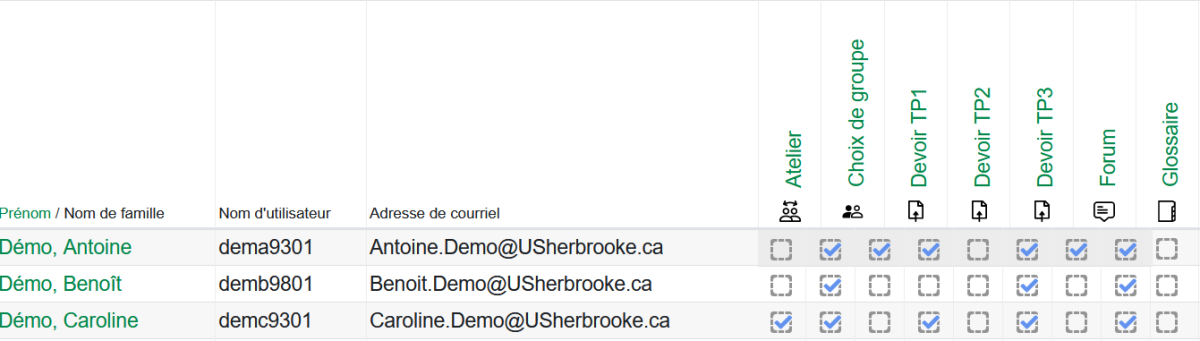
Rapport d'achèvement des personnes étudiantes - vue de la personne responsable du cours

Remarquez que les conditions varient d'une Activité ou d'une Ressource à l'autre.

Conditions d'achèvement selon l'activité ou la ressource

Activité ou ressource

Condition d'achèvement

Icône de l'activité Atelier Atelier[1]

  • Affichage de l'activité
  • Obtention d'une note minimale
  • Manuelle par la personne étudiante

Icône de l'activité Balado Balado[2]

  • Affichage de l'activité
  • Réception d'une note du Personnel d'évaluation[3]
  • Obtention d'une note minimale
  • Création d'un nombre d'épisodes
  • Manuelle par la personne étudiante

Icône de l'activité Base de données Base de données[4]

  • Affichage de l'activité
  • Réception d'une note du Personnel d'évaluation[3]
  • Obtention d'une note minimale
  • Création d'un nombre de fiches
  • Manuelle par la personne étudiante

Icône de l'activité Choix de groupe Choix de Groupe[5]

  • Affichage de l'activité
  • Groupe sélectionné
  • Manuelle par la personne étudiante

Icône de l'activité Collection multimédia Collection multimédia[6]

  • Affichage de l'activité
  • Manuelle par la personne étudiante

Icône de l'activité Contenu interactif Contenu interactif[7]

  • Affichage de l'activité
  • Réception d'une note du Personnel d'évaluation[3]
  • Obtention d'une note minimale
  • Manuelle par la personne étudiante

Icône de l'activité Devoir Devoir[8]

  • Affichage de l'activité
  • Réception d'une note du Personnel d'évaluation[3]
  • Obtention d'une note minimale
  • Remise effectuée
  • Manuelle par la personne étudiante

Icône de la ressource Dossier Dossier[9]

  • Affichage de la ressource
  • Manuelle par la personne étudiante

Icône de l'activité Feedback Feedback[10]

  • Manuelle par la personne étudiante
  • Affichage de l'activité
  • Rétroaction envoyée

Icône de la ressource Fichier Fichier[11]

  • Manuelle par la personne étudiante
  • Affichage de la ressource

Icône de l'activité Forum Forum[12]

  • Affichage de l'activité
  • Obtention d'une note minimale du Personnel d'évaluation[3]
  • Créer des nouvelles discussions
  • Répondre à des discussions
  • Manuelle par la personne étudiante

Icône de l'activité Glossaire Glossaire

  • Affichage de l'activité
  • Obtention d'une note minimale du Personnel d'évaluation[3]
  • Création d'un nombre d'articles
  • Manuelle par la personne étudiante

Icône de l'activité H5P H5P[13]

  • Affichage de l'activité
  • Réception d'une note
  • Obtention d'une note minimale
  • Manuelle par la personne étudiante

Icône de l'activité Jeu Jeux

  • Affichage de l'activité
  • Réception d'une note
  • Obtention d'une note minimale
  • Créer des nouvelles discussions
  • Atteinte du nombre de tentatives autorisées
  • Manuelle par la personne étudiante

Icône de l'activité Journal Journal[14]

  • Affichage de l'activité
  • Réception d'une note du Personnel d'évaluation[3]
  • Obtention d'une note minimale
  • Manuelle par la personne étudiante

Icône de l'activité Journal personnel Journal personnel[15]

  • Affichage de l'activité
  • Réception d'une note du Personnel d'évaluation[3]
  • Obtention d'une note minimale
  • Manuelle par la personne étudiante

Icône de l'activité Leçon Leçon[16]

  • Affichage de l'activité
  • Réception d'une note du Personnel d'évaluation[3]
  • Obtention d'une note minimale
  • Atteindre la page de fin de l'activité
  • Travailler sur cette activité pendant une durée minimale
  • Manuelle par la personne étudiante

Icône de l'activité Liste des tâches Liste des tâches[17][17]

  • Réception d'une note du Personnel d'évaluation[3]
  • Obtention d'une note minimale
  • Nombre minimal d'éléments cochés
  • Pourcentage minimal d'éléments cochés

Icône de la ressource Livre Livre[18]

  • Affichage de la ressource
  • Manuelle par la personne étudiante

Icône de l'activité Outil externe Outil externe[19][19]

  • Affichage de l'activité
  • Réception d'une note du Personnel d'évaluation[3]
  • Obtention d'une note minimale
  • Manuelle par la personne étudiante

Icône de la ressource Page Page[20]

  • Affichage de la ressource
  • Manuelle par la personne étudiante

Icône de la ressource Paquetage IMS Paquetage IMS[21][21]

  • Affichage de l'activité
  • Manuelle par la personne étudiante

Icône de l'activité Paquetage SCORM Paquetage SCORM

Icône de l'activité Partage de fichiers Partage de fichiers

  • Manuelle par la personne étudiante

Icône de l'activité Présence Présence[22]

Icône de l'activité Questionnaire Questionnaire[23]

  • Soumettre un questionnaire
  • Manuelle par la personne étudiante

Icône de l'activité Rendez-vous Rendez-vous[24][24]

Icône de l'activité Salon de clavardage Salon de clavardage[25]

  • Affichage de l'activité
  • Manuelle par la personne étudiante

Icône de l'activité Sondage Sondage[26]

  • Affichage de l'activité
  • Remplir le sondage
  • Manuelle par la personne étudiante

Icône de l'activité Test Test[27]

  • Affichage de l'activité
  • Réception d'une note du Personnel d'évaluation[3]
  • Obtention d'une note minimale
  • Atteinte du nombre de tentatives autorisées
  • Passation d'un nombre minimal de tentatives
  • Manuelle par la personne étudiante

Sortie terrain Trajectus[28]

Icône de la ressource URL URL[29]

  • Affichage de la ressource
  • Manuelle par la personne étudiante

Icône de l'activité Wiki Wiki[30]

  • Affichage de l'activité
  • Manuelle par la personne étudiante

Icône de l'activité Wooclap Wooclap[31]

  • État d'achèvement mis à jour uniquement par Wooclap
  • Manuelle par la personne étudiante

Icône de la ressource Zone de texte et média Zone texte et média[32]

  • Manuelle par la personne étudiante

RemarqueValeur par défaut du suivi d'achèvement

Si vous activez le suivi d'achèvement dans les paramètres du cours, alors pour toutes les Activités ou les Ressources ajoutées après l'activation du suivi d'achèvement possèderont la valeur par défaut Les participants peuvent marquer manuellement cette activité comme terminée. Cette valeur par défaut ne s'applique pas à toutes les activités et toutes les ressources créées avant l'activation du suivi d'achèvement dans les paramètres du cours.

Dans cette situation, les personnes étudiantes verront ceci :

Marquage manuel de l'achèvement d'une activité par la personne

Affichage

État

Bouton de suivi d'achèvement Marquer comme terminé

L'activité n'est pas complétée selon la perception de la personne étudiante

Bouton de suivi d'achèvement Terminé

L'activité est réputée complétée selon la perception de la personne étudiante

La personne étudiante peur changer d'avis en cliquant sur Terminé pour retrouver l'état précédent.

ConseilCaractère non rétroactif de l'activation du suivi d'achèvement des activités et des ressources

Si vous activez le suivi d'achèvement dans les paramètres du cours, les statuts de suivi d'achèvements dans les activités et les ressources du cours ne sont pas rétroactifs à la période qui précède la date d'activation du suivi d'achèvement dans le cours.

AttentionDéverrouiller les réglages d'achèvement

Si vous cliquez sur Déverrouiller les réglages d'achèvement pour une activité ou une ressource donnée, alors toutes les données d'achèvement des personnes étudiantes de votre cours seront supprimées pour cette activité ou ressource.

ProcédureSuivre la progression de mes étudiants

Procédure
  1. Activez le mode édition en cliquant sur Mode édition dans la barre de navigation du site - droite[33]
    1. L'activation du mode édition est confirmée par cette forme Bouton mode édition activé.

  2. Cliquez sur Paramètres de la Barre de navigation du cours[34]
  3. Sélectionnez Oui au paramètre Activer le suivi de l'achèvement des activités
  4. Sélectionnez Oui au paramètre Afficher les conditions d'achèvement des activités

    Cette action permet d'afficher le statut d'achèvement pour les personnes étudiantes de votre cours.

    ConseilCaractère non rétroactif de l'activation du suivi d'achèvement des activités et des ressources

    Si vous activez le suivi d'achèvement dans les paramètres du cours, les statuts de suivi d'achèvements dans les activités et les ressources du cours ne sont pas rétroactifs à la période qui précède la date d'activation du suivi d'achèvement dans le cours.

  5. Cliquez sur Enregistrer et afficher pour terminer l'opération
  6. Établissez la liste des activités et des ressources de votre cours pour lesquelles vous souhaitez obtenir un statut d'achèvement pour chacune des personnes étudiantes de votre cours

    RemarqueDate attendue

    La date à laquelle la réalisation d'une Activité ou une Ressource est réputée terminée permet de construire un tableau de suivi plus facile à lire en fonction du déroulement du cours. Cette date est strictement indicative et n'influence pas les dates de disponibilité ou de remise des travaux.

  7. Cliquez un à un sur le titre de chacune des activités ou ressources de votre liste
  8. Cliquez sur Paramètres
  9. Défilez l'écran jusqu'au paramètre Achèvement d'activité
  10. Sélectionnez le suivi d'achèvement Afficher l'activité comme terminée dès que les conditions sont remplies
  11. Cochez la ou les cases selon les conditions requises

    Remarque

    Certaines conditions exigent la saisie d'une note de passage.

  12. Cochez Achèvement attendu le
  13. Sélectionnez la date à laquelle l'achèvement est attendu

    RemarqueDate attendue

    La date à laquelle la réalisation d'une Activité ou une Ressource est réputée terminée permet de construire un tableau de suivi plus facile à lire en fonction du déroulement du cours. Cette date est strictement indicative et n'influence pas les dates de disponibilité ou de remise des travaux.

  14. Cliquez sur Enregistrer et revenir au cours pour terminer l'opération
  15. Répétez l'opération pour toutes les Activités et les Ressources à prendre en compte dans le suivi d'achèvement des personnes étudiantes
  16. Cliquez sur Rapport de la Barre de navigation du cours[34]
  17. Cliquez sur Achèvement d'activités

    Le tableau de suivi d'achèvement d'activités s'affiche

    Statuts d'achèvement du rapport de suivi d'achèvement

    Représentations des statuts d'achèvement dans le rapport de suivi d'achèvement

    Représentation

    Suivi

    Terminé

    Réussi

    Indication d'achèvement conditionnel non terminé

    Conditionnel

    Non

    Non

    Indication d'achèvement conditionnel terminé et réussi

    Conditionnel

    Oui

    Oui

    Indication d'achèvement conditionnel terminé et non réussi

    Conditionnel

    Oui

    Non

    Indication d'achèvement conditionnel terminé, sans évaluation avec date attendue

    Conditionnel avec date attendue

    Oui

    Pas d'évaluation

    Indication d'achèvement manuel par la personne étudiante et non terminé

    Manuel par personne étudiante

    Non

    Pas d'évaluation

    Indication d'achèvement manuel par la personne étudiante et terminé

    Manuel par personne étudiante

    Oui

    Pas d'évaluation

    Indication d'achèvement manuel terminé par la personne responsable du cours

    Manuel par personne enseignante

    Oui

    Pas d'évaluation

    Indication d'achèvement manuel non terminé par la personne responsable du cours

    Manuel par personne enseignante

    Non

    Pas d'évaluation

    ComplémentFiltrage

    Filtrez au besoin en sélectionnant l'activité du paramètre Inclure.

    ComplémentForcer l'achèvement

    Au besoin, vous pouvez forcer la valeur d'achèvement en cochant la case à l'intersection de la personne et de l'activité.

  18. Quittez le mode édition en basculant l'interrupteur d'édition dans le coin supérieur droit de la fenêtre vers
    1. Votre site de cours Moodle s'affiche maintenant en mode normal de consultation, ce qui met fin à sa modification.