Donner accès à des ressources éducatives⚓
Ressources éducatives⚓
Une ressource éducative, sélectionnée par la personne responsable du cours, est un moyen pour les personnes étudiantes de faciliter la réalisation d'une action pédagogique, par exemple :
|
|
|
Propriété intellectuelle⚓
La ressource peut être du type :
Licence | Permission |
|---|---|
CC - Creative Commons (Site Creative Commons [Web, fr]) | Peut permettre de modifier et d'exploiter la ressource selon les conditions d'utilisation prescrites par la licence. |
Ressource éducative libre (Fabrique REL [Web, fr]) | Propose majoritairement une licence CC-BY, ce qui vous permet de modifier et d'exploiter à souhait la ressource. |
Protégée par la propriété intellectuelle (Site Propriété intellectuelle - Université de Sherbrooke [Web, fr]) | Exige une permission écrite de la part du détenteur des droits avant d'exploiter ou de modifier la ressource. |
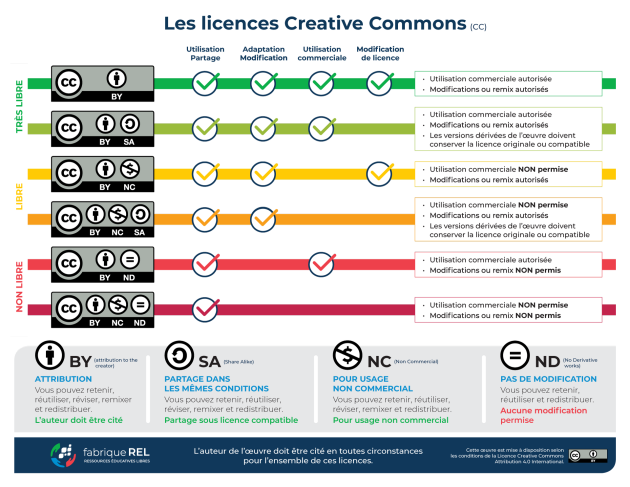
Réglementaire : Licences Creative Commons⚓
Invitez les personnes étudiantes de votre cours à frapper leurs travaux d'une licence Creative Commons. Encore mieux, publiez vos ressources éducatives de façon à en favoriser la réutilisation !
Localisation⚓
La ressource peut être :
- Locale : téléversée sur l'Environnement numérique d'apprentissage, donc disponible selon l'organisation du cours. Pour donner accès à une ressource local, suivez les étapes de la procédure Donner accès à une ressource locale.
- Distante : liée à l'Environnement numérique d'apprentissage par un lien Web (URL), donc disponible selon les dispositions du site source. Pour donner accès à une ressource distante, suivez les étapes de la procédure Donner accès à une ressource distante.
Remarque : Actualisation des liens vers les ressources distantes⚓
Une ressource distante peut disparaître d'Internet sans préavis. De ce fait, il vous faut vérifier régulièrement le bon fonctionnement des liens vers ces ressources.
Attention : Éléments essentiels d'un cours et ressources distantes⚓
Une bonne pratique d'enseignement et de ne jamais baser des éléments essentiels d'un cours sur une ressource distante dont vous n'avez pas le plein contrôle.
Stockage des fichiers⚓
Les fichiers de nature « bureautiques » peuvent se stocker avec efficacité dans Moodle 4.5, tant pour le téléchargement que pour le téléversement, jusqu'à concurrence d'un poids informatique de 8 Go par ficher, les fichiers vidéo sont limités à 100 Mo. Il n'y a pas de limite pour le poids informatique de la somme des fichiers.
Les fichiers multimédias - clips audio ou vidéo - gagnent à être consultés à partir du serveur multimédia Panopto. Consultez la documentation Panopto pour plus de détails.
Formats numériques⚓
Les formats informatiques des fichiers qui contiennent les ressources peuvent être très variés. Moodle 4.5 n'effectue aucun traitement sur les fichiers téléversés ou à télécharger par les personnes participantes à votre cours. Ainsi, vous pouvez imaginer de proposer n'importe quelles format de ressources, à condition de :
limiter la taille du fichier à télécharger à 8 Go pour les fichiers de nature bureautique et à 100 Mo pour les fichiers vidéo.
vous assurer que les personnes étudiantes aient accès au(x) logiciel(s) nécessaire(s) à l'exploitation de ces ressources.
Exemple : Étude de cas : format de fichier pour document à remplir⚓
En tant qu'enseignant, je souhaite que les personnes étudiantes de mon cours remplissent un document modèle préparé à l'avance avec Microsoft Word. Quel est le meilleur format de fichier pour cette ressource ?
Bien que la plupart des personnes étudiantes possèdent un accès à Microsoft Word sur leur ordinateur ou en ligne, les versions ainsi que les platerformes (MacOS, Windows) pourraient varier. Le format RTF (Rich Text Format) devient alors le dénominateur commun de toutes ces combinaisons. Un document en format RTF peut être ouvert et modifié par la très grande majorité des éditeurs de texte. Dans notre situation actuelle de cette étude de cas, Microsoft Word peut très bien Enregistrer sous... format RTF et Moodle distribuer le document aux personnes participantes.
Accessibilité⚓
L'accessibilité fait référence au caractère inclusif de la production de la ressource. Par exemple, une image doit posséder un texte alternatif afin qu'une personne qui utilise un lecteur vocal d'écran puisse situer si l'image est décorative ou informative et quel en est la description. Dans le cas d'un clip vidéo, l'interface doit permettre le sous-titrage ainsi que l'accès au verbatim dans son entièreté.
Dans cet esprit, le personnel enseignant sensible à cette dimension de la production de ressource éducative sélectionnera ses outils numérique de production en fonction de la capacité de ceux-ci de produire un rendu accessible.
Pour en savoir plus, consultez le Guide de bonnes pratiques pour la production de ressources éducatives numériques [PDF, 420 Ko, fr].
Ressources et activités spéciales dans Moodle 4.5⚓
Moodle 4.5 permet d'exploiter des ressources éducatives spécialisées qui suscitent une intégration particulière dans votre cours. Ces types de ressources utilisent un format normalisé de données qui permet l'interopérabilité entre les plateformes de production et d'exploitation.
Type de ressource | Description | Ressource Moodle 4.5 |
|---|---|---|
Paquetage IMS | Un Paquetage IMS peut être utilisé pour présenter des contenus multimédias ou des animations. |
|
Paquetage SCORM | Les Paquetages SCORM, produites par des logiciels externes à Moodle 4.5, prennent la forme de pages d'information, de contenus multimédia et de situations d'évaluation. La note obtenue peut s'intégrer au carnet de notes du cours. |
|
Outil externe | Utilise une capacité de traitement distante, ce qui implique une connexion programmée entre les environnements. Consultez l'équipe de soutien de Moodle 4.5 pour l'intégration de ce type de ressource. |
|


Procédure : Donner accès à une ressource locale⚓
Procédure : Donner accès à une ressource distante⚓
- Activez le mode édition en cliquant sur Mode édition
 dans la barre de navigation du site - droite[2]⚓
L'activation du mode édition est confirmée par cette forme
 .
.
- Naviguez jusqu'à la section qui doit contenir la ressource⚓
- Ajouter une activité ou une ressource⚓
- Cliquez sur Fichier⚓
- Quittez le mode édition en basculant l'interrupteur d'édition dans le coin supérieur droit de la fenêtre vers⚓
Votre site de cours Moodle s'affiche maintenant en mode normal de consultation, ce qui met fin à sa modification.
L'activation du mode édition est confirmée par cette forme .
.
Votre site de cours Moodle s'affiche maintenant en mode normal de consultation, ce qui met fin à sa modification.