Évaluer les remises d'une activité Devoir⚓
Évaluer les acquis d'apprentissage par une une remise (fichiers numériques) ou une performance (exposé oral) avec l'activité Devoir⚓
Dans Moodle 4.5, évaluer implique idéalement de :
Mettre en place l'activité qui permet l'évaluation des acquis d'apprentissage
Sélectionner la méthode d'évaluation appropriée
Rédiger des consignes claires de réalisation de la tâche
Évaluer la qualité du travail par une note (chiffre ou lettre) et par une rétroaction (texte, audio ou vidéo)
Communiquer les résultats de l'évaluation par l'intermédiaire de l'activité et le carnet de notes
À propos des méthodes d'évaluation...⚓
Les principales activités Moodle 4.5 qui permettent l'évaluation proposent différentes méthodes pour évaluer la qualité d'un travail ou d'une performance.
Méthode d'évaluation | Notation (niveau d'atteinte) | Rétroaction | Actualisation du carnet de notes | Exemple (cliquez pour agrandir certaines images) | Procédure |
|---|---|---|---|---|---|
Évaluation simple directe | Saisie manuelle d'une valeur numérique pour l'ensemble de l'œuvre.
|
| Automatique | 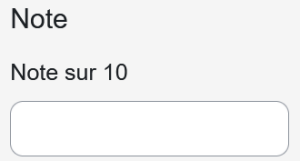 | Rien à configurer (par défaut). |
Guide d'évaluation | Saisie manuelle d'une valeur numérique pour chacun des critères.
|
| Automatique | 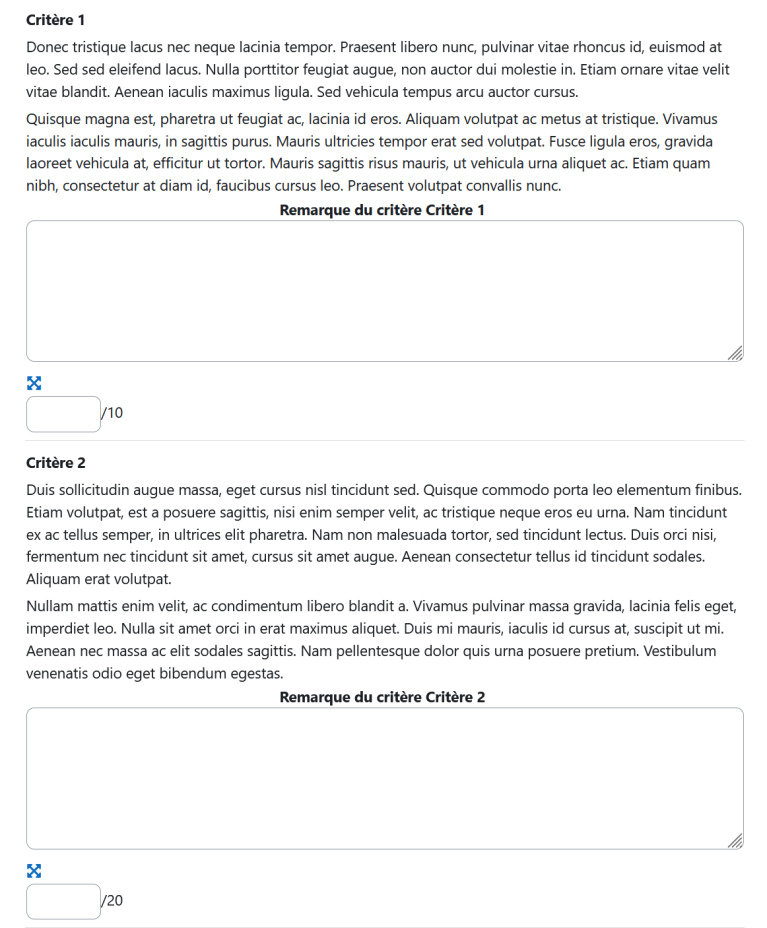 La note associée à chacun des critères est saisie manuellement selon une plage de valeurs. | Pour mettre en place l'activité Devoir avec un guide d'évaluation, suivez les étapes de le procédure Créer un devoir noté avec le guide d'évaluation |
Grille d'évaluation | Sélection d'une position dans une échelle descriptive pour chacun des critères.
|
| Automatique |  | Pour mettre en place l'activité Devoir avec une grille d'évaluation, suivez les étapes de le procédure Créer un devoir noté avec la grille d'évaluation. |
Objectif et barème | Sélection d'une position dans une liste déroulante. Pour utiliser cette méthode, vous devez :
|
| À configurer manuellement. Par défaut, les résultats d'atteinte par objectif ne sont pas comptabilisés. | 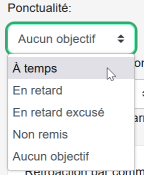 |
Attention : Calcul des points octroyés par la méthode d'évaluation Objectifs et barème⚓
Avant d'utiliser cette méthode d'évaluation, il faut bien comprendre la méthode de calcul des points octroyés.
Par défaut, Moodle 4.5 établi une progression de 1 point pour chacun de niveaux d'atteinte d'un barème. Ainsi, si votre barème possède deux positions (par exemple {N'atteint pas, Atteint}, ceci correspond aux valeurs {1,2}. Dans ce calcul, un étudiant qui n'atteint pas le niveau attendu aura une note de 50% (1 point sur une possibilité maximale de 2).
Prenons un autre exemple avec le barème {Très insatisfaisant, Insatisfaisant, Satisfaisant, Très satisfaisant, Excellent}. Le calcul de points devient {1, 2, 3, 4, 5), qui correspond à une réussite respective de {20%, 40%, 60%, 80%, 100%}.
Soyez attentif de bien proposer une gradation qui va de la note la plus basse vers la note la plus haute.
N'oubliez pas de cocher Inclure les objectifs dans les tendances centrales dans la configuration de la catégorie de notes de votre carnet de notes. Par défaut, cette option n'est pas cochée !
Exemple : Étude de cas : évaluation d'une présentation orale⚓
En tant que personne responsable du cours, je souhaite évaluer les présentations orales de groupes d'étudiants dans mon cours. Comment faire ? Suivez les étapes de la procédure Évaluer une présentation orale.
Il est possible de retarder à un moment précis la diffusion de la note et des rétroactions au carnet de notes à l'aide de la fonctionnalité de flux d'évaluation. Pour contrôler le moment de diffusion des notes et des rétroactions, suivez les étapes de la procédure Retenir la publication des notes et des rétroactions de l'activité Devoir jusqu'à la fin de la période d'évaluation.
Annotation sur écran⚓
Si vous avez l'habitude d'annoter les travaux des personnes étudiantes, sachez qu'il est possible de le faire directement sur l'écran pour toute remise au format PDF. Au préalable, vous devez activer Annotation PDF dans les paramètres de l'activité Devoir. En toute cohérence, il serait fort utile d'exiger le format PDF lors de la remise des travaux en indiquant à l'option Types de fichiers acceptées .PDF. Dans cette situation, au moment de la consultation de la remise, Moodle 4.5 affiche automatiquement le contenu PDF, tout en proposant plusieurs outils d'annotation et de navigation dans le(s) document(s) téléversé(s) par la personne étudiante.
Stratégies d'évaluation - activité Atelier seulement⚓
L'activité Atelier propose des façons particulières d'évaluer le travail des personnes étudiantes.
Stratégie d'évaluation | Notation (niveau d'atteinte) | Rétroactions | Actualisation du carnet de notes |
|---|---|---|---|
Évaluation cumulative | Saisie manuelle d'une valeur numérique (en points) ou d'une valeur dans une liste (barème) pour chacun des aspects qui évaluent le travail. |
| Automatique, à la fin de la phase de fermeture de l'activité. |
Commentaires | Aucune note pour chacun des aspects. |
| [...] |
Nombre d'erreur | Sélection d'une valeur unique entre deux valeurs possibles, par exemple {Oui, Non} pour chacune des assertions. |
| Automatique, à la fin de la phase de fermeture de l'activité. |
Critères | [...] |
| Automatique, à la fin de la phase de fermeture de l'activité. |
Truc & astuce : Retenir la publication des rétroactions et des notes de l'activité jusqu'à la fin de la période l'évaluation⚓
L'évaluation de la qualité d'un travail est une tâche qui demande une grande rigueur. Il est tout à fait possible que cette tâche exige des allers-retours par le personnel d'évaluation[2] pour s'assurer de l'équité et de la probité de l'appréciation du travail rendu.
Par défaut, Moodle publie la note et la rétroaction au moment où vous cliquez sur Enregistrer ou Enregistrer et afficher la suite de l'activité Devoir. De plus, la case Notifier l'étudiant est active, ce qui expédie sur le champ un message par courrier électronique signifiant que l'évaluation est terminée. Si vous changez d'avis et actualisez la note, l'étudiant recevra une nouvelle notification.
Si vous souhaitez retenir la publication des rétroactions et des notes jusqu'à la fin de l'évaluation, suivez les étapes de la procédure Retenir la publication des notes et des rétroactions de l'activité Devoir jusqu'à la fin de l'évaluation
Procédure : Créer un Devoir noté avec la Grille d'évaluation⚓
Procédure : Évaluer un Devoir à l'aide de la Grille d'évaluation⚓
- Naviguez jusqu'à la section qui contient l'activité à évaluer⚓
- Cliquez sur le Devoir
 à évaluer⚓
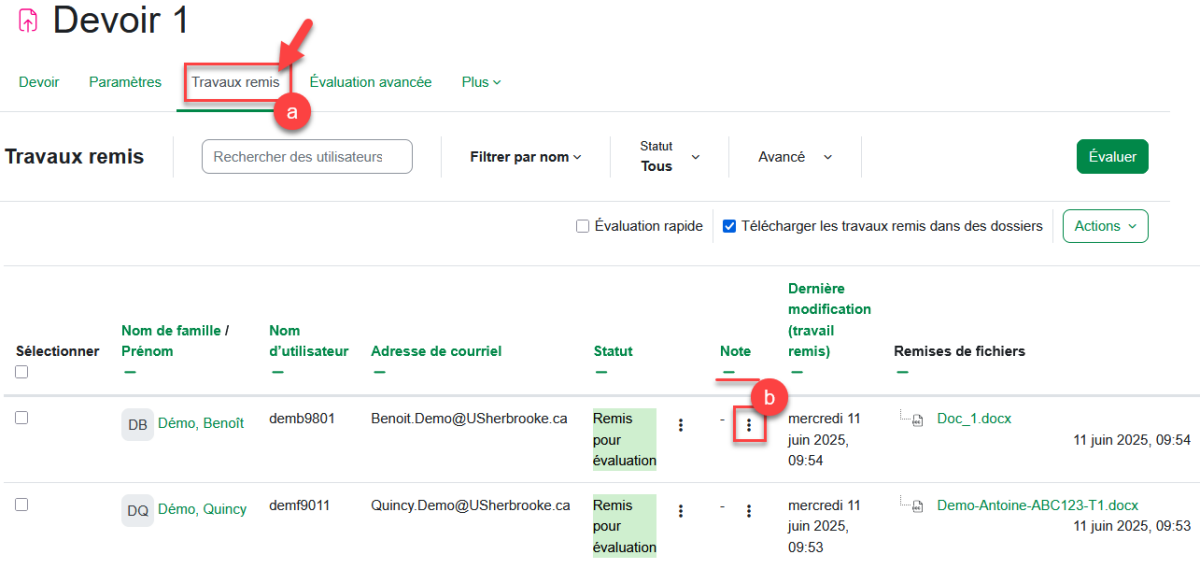
 - Cliquez sur
Travaux remis⚓ - Cliquez sur
 Actions d’évaluation à la droite de colonne Note de chacune des personnes étudiantes⚓
 - Cliquez sur
Évaluer⚓ - Attribuez une note à un étudiant en cliquant sur les cases de la grille⚓
- Cliquez sur
Enregistrerpour sauvegarder l'évaluation ou cliquez surEnregistrer et affiche la suitepour évaluer un.e autre étudiant.e⚓La note est maintenant attribuée et disponible dans le carnet de notes de la personne étudiante.
- Résultat
Lorsque vous cliquez sur le bouton Enregistrer, le total des points accordés à chacun des critères se calcule automatiquement.
Procédure : Créer un Devoir noté avec le Guide d'évaluation⚓
Remarque :
Si vous connaissez déjà la procédure de base pour créer un devoir ou si vous avez déjà créé un devoir, vous pouvez passer directement à l'étape 7 pour bâtir votre guide d'évaluation.
- Activez le mode édition en cliquant sur Mode édition
 dans la barre de navigation du site - droite[4]⚓
L'activation du mode édition est confirmée par cette forme
 .
.
- Cliquez sur
 Ajouter du contenu et choisissez
  Activité ou ressource⚓
 - Cliquez sur Devoir dans le sélecteur d'activités et de ressources[7] pour afficher ses paramètres⚓
- Déterminez les paramètres Généraux pour préciser notamment les consignes de réalisation du devoir⚓
- Inscrivez le Nom du devoir afin de faciliter le repérage pour la personne étudiante
- Complétez la Description pour préciser les consignes de réalisation du devoir
- Ajoutez des fichiers supplémentaires pour faciliter la réalisation du travail [facultatif]
Il est possible de modifier ces paramètres a posteriori, en cliquant sur l'option Paramètres du menu Modifier adjacent au devoir dans la page d'accueil de votre site.
- Déterminez les dates de Disponibilité afin de contrôler la période de remise⚓
Chacune des dates peut être activée ou non. La date À rendre le est habituellement activée.
Options de Disponibilité (dates)- Autoriser la remise à compter du : les étudiants pourront commencer à déposer leur devoir à compter de cette date.
- À rendre le : les devoirs déposés au delà de cette date seront marqués en retard.
- Date limite : le dépôt d'un devoir ne sera plus autorisé à partir de cette date (sauf octroi d'une prolongation). Note : Activez cette date avec précaution, car l'impossibilité pour les étudiants retardataires de déposer leur devoir pourrait alourdir votre tâche de gestion du cours, car il est probable qu'ils communiquent avec vous pour demander s'il existe une voie alternative.
- Rappeler d'évaluer après : date à partir de laquelle il sera affiché qu'un devoir nécessite une évaluation de votre part dans l'onglet Chronologie de votre Tableau de bord.
- Masquer les instructions avant la date de début du devoir : Décochez le paramètre Toujours afficher la description si vous ne souhaitez pas dévoiler les consignes du devoir avant la date de début (Autoriser la remise à compter du) .
- Autoriser la remise à compter du : les étudiants pourront commencer à déposer leur devoir à compter de cette date.
- Déterminez la
notemaximale et choisissez la méthode d'évaluation pour bâtir le guide⚓Remarque :
C'est à cette étape que vous commencez à bâtir votre guide d'évaluation
- Inscrivez le nombre maximum de points accordés au travail
- Choisissez
Guide d'évaluationdans le menu déroulant Méthode d'évaluation - Cliquez sur
Enregistrer et afficherpour éditer le formulaire
- Cliquez sur
Définir un formulaire d'évaluation pour accéder à la grille⚓
 - Paramétrez le formulaire⚓
- Nommez le guide en complétant le champ Nom
- Le champ Description est facultatif. Mais il est conseillé de donner une brève description du guide.
- Définissez les critères en complétant le tableau du formulaire.
Au besoin, référez-vous à la page Parametrer Guide evaluation pour compléter le tableau du formulaire.
- Cliquez sur
Enregistrer le guide d'évaluation et le rendre prêt à l'usagepour terminer l'opération⚓
Procédure : Évaluer un Devoir à l'aide du Guide d'évaluation⚓
- Naviguez jusqu'à la section qui contient l'activité à évaluer⚓
- Cliquez sur le devoir à évaluer⚓
- Cliquez sur
Consulter tous les travaux remis⚓ - Naviguez jusqu'à la personne étudiante à évaluer⚓
Truc & astuce : Ordre de présentation de la liste des étudiantes et des étudiants⚓
Cliquez sur le libellé des en-têtes de colonnes pour effectuer un tri selon cette colonne. Le premier clic lance un tri est ascendant (A-Z) et le second clic lance un tri descendant (Z-A).
Truc & astuce : Colonne manquante ?⚓
La présence d'un symbole + indique qu'une colonne est temporairement masquée.
Cliquez sur le symbole + pour déployer cette colonne. Cliquez sur le symbole - pour masquer de nouveau cette colonne.
- Cliquez sur
Évaluerrelatif à la personne étudiante⚓ - Remplissez l'évaluation de chacun des critères du guide d'évaluation⚓
Ajoutez une rétroaction écrite qui permet à la personne étudiante de bien identifier les améliorations possibles.
- Cliquez sur
Enregistrer et afficher la suitepour passer à la personne étudiante suivante⚓Attention : Notification de l'étudiant⚓
À ce stade de l'évaluation des travaux, il est préférable de ne pas cocher
Notifier l'étudiantafin de conserver une marge de manoeuvre si un deuxième tour d'évaluation s'avère nécessaire. - Cliquez sur
Enregistreraprès l'évaluation du dernier étudiant ou de la dernière étudiante⚓ - Cliquez sur
Cours : <Nom de votre cours>(coin supérieur gauche de la fenêtre) pour terminer l'opération et retourner à la page d'accueil du cours.⚓
Exemple : Grille d'évaluation⚓
La grille d'évaluation[3] est utilisée pour attribuer une note à chacun des critères, il suffit de cliquer sur la case appropriée. Le total de la grille est automatiquement calculé par la somme des notes associées à chacun des critères. La Grille d’évaluation permet d'ajouter des commentaires personnalisés à chaque critère lors de l'évaluation.
Détail d'une grille d'évaluation en photographie numérique
Pour créer un devoir noté avec la Grille d'évaluation dans un Devoir, voici les étapes à suivre :
Remarque :
Si vous connaissez déjà la procédure de base pour créer un devoir ou si vous avez déjà créé un devoir, vous pouvez passer directement à l'étape 7 pour bâtir votre
grille d'évaluation.L'activation du mode édition est confirmée par cette forme .
.
Il est possible de modifier ces paramètres a posteriori, en cliquant sur l'option Paramètres du menu Modifier adjacent au devoir dans la page d'accueil de votre site.
Chacune des dates peut être activée ou non. La date À rendre le est habituellement activée.
notemaximale et choisissez la méthode d'évaluation pour bâtir la grille⚓Remarque :
C'est à cette étape que vous commencez à bâtir votre grille d'évaluation
Méthode d'évaluation.Enregistrer et afficherpour éditer le formulaireDéfinir un formulaire d'évaluationAu besoin, référez-vous à la page Parametrer Grille evaluation pour compléter le tableau du formulaire.
Enregistrer la grille d'évaluation et la rendre prête à l'usagepour terminer l'opération⚓Votre grille d'évaluation est maintenant prête à l'emploi.