Écran : Annoter un travail remise en format PDF⚓

- Rotation du document à l'écran⚓

- Annotation textuelle⚓
- Glisser la page dans sa fenêtre⚓

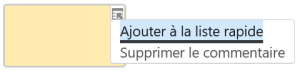
- Sélectionner, déplacer ou supprimer une annotation⚓

Sélectionnez un élément par un clic. Lorsque sélectionné, l'élément peut être déplacé ou supprimé sur la page.
- Annotation graphique⚓

Tracez des formes pour attirer l'attention de l'étudiant.
Truc & astuce : Couleur du tracé⚓
La couleur du tracé est sélectionné à l'aide du menu Goutte d'eau
- Surligner⚓

Surlignez des segments de texte sur la page pour attirer l'attention de l'étudiant.
- Annotation iconique⚓

Signalez votre évaluation de parties du travail en appliquant un tampon. La forme du tampon à appliquer se sélectionne par le menu de l'outil suivant de droite.