Construire un lexique collaboratif⚓
Exemple : Étude de cas - Construire un lexique collaboratif⚓
Mon cours comporte une quantité importante de notions. Les personnes étudiantes doivent s'approprier ces savoirs afin de réaliser des activités d'intégration plus avancées. Je souhaite mettre en place un lexique où toutes les personnes étudiantes sont amenées à collaborer au cours en prenant en charge la définition d'un élément de connaissance du cours. Les contributions sont rendues disponibles à toutes les personnes participantes avec l'activité Glossaire.
Je souhaite distribuer les concepts à définir de manière à ce que la personne étudiante puisse choisir les sujets par attraction naturelle et non pas par imposition.
Finalement, je souhaite que chaque personne étudiante rédige une question de compréhension de type « question à choix multiple » (QCM) en lien avec l'entrée de glossaire rédigée. Les résultats de ce test ne sont pas pris en compte dans le calcul de la note finale du cours.
Je compte sur la dimension de la publication pour maintenir la motivation des personnes étudiantes ainsi que sur l'octroi de 5 points pour un article correctement rédigé et qui contient au moins deux références.
Utilité d'un lexique collaboratif⚓
- Apprentissage autonome : Il encourage l'apprentissage autonome en permettant aux personnes étudiants de rédiger leurs propres articles et ainsi d'approfondir leur compréhension et aussi à affiner leurs méthodes de recherche d'information.
- Référence rapide : Les personnes étudiantes peuvent utiliser le lexique collaboratif comme une référence rapide pour vérifier la signification des mots ou concepts rencontrés pendant leurs études ou lors de la préparation d'examens.
- Facilitation de la compréhension : Il simplifie la compréhension des concepts du cours en fournissant des définitions claires et concises, ce qui est particulièrement utile pour les personnes étudiantes qui ne sont pas familiers avec le domaine.
- Amélioration de la qualité des travaux : Les personnes étudiantes peuvent utiliser le lexique collaboratif pour améliorer la qualité de leurs travaux en utilisant correctement les termes spécifiques du domaine, ce qui peut également augmenter leurs performances académiques.
Utilité de faire rédiger des questions par les personnes étudiantes⚓
- Engagement actif des étudiants : La rédaction de questions encourage les personnes étudiantes à s'engager activement dans le processus d'apprentissage en les incitant à réfléchir de manière critique à la matière du cours.
- Compréhension approfondie : En formulant des questions, les personnes étudiantes doivent comprendre le contenu du cours de manière approfondie, ce qui renforce leur compréhension des concepts.
- Diversité des perspectives : Les questions formulées par différentes personnes étudiantes peuvent apporter une diversité de perspectives, ce qui peut enrichir les discussions en classe et favoriser la réflexion critique.
- Responsabilisation : La tâche de formulation de questions responsabilise les personnes étudiantes quant à leur propre apprentissage et les incite à être plus proactifs dans leurs études.
Distribution des concepts⚓
Les concepts du cours à définir sont distribués à l'aide de l'activité Sondage. Chaque entrée est exclusive. La personne étudiante sélectionne une entrée sur la base de son intérêt sur le sujet. Première arrivée, première servie.
Rédaction des articles⚓
Les articles qui définissent les concepts du cours sont rédigés par les personnes étudiantes dans l'activité Glossaire.
Rédaction des questions⚓
Les questions de compréhension QCM, rédigées par les personnes étudiantes, sont saisies à l'aide de l'activité Devoir.
Test de connaissances⚓
Les questions des personnes étudiantes, récupérées à partir de l'activité Devoir, sont transposées par le personnel d'évaluation[1] dans la Banque de questions afin de créer une activité Test.
Évaluation du lexique collectif⚓
L'évaluation de la qualité des articles par le personnel d'évaluation[1] se fait directement dans l'activité Glossaire.
Procédure : Distribution des concepts⚓
Procédure : Rédaction des articles⚓
- Activez le mode édition en cliquant sur Mode édition
 dans la barre de navigation du site - droite[2]⚓
L'activation du mode édition est confirmée par cette forme
 .
.
- Cliquez sur
Ajouter une activité ou une ressource⚓ - Sélectionnez l'activité
Glossaire⚓ - Saisissez
Lexique collaboratifdans Nom⚓ - Sélectionnez
Ouià Autoriser les commentaires⚓ - Sélectionnez
Complet avec auteurdans Format d'affichage de Apparence⚓ - Sélectionnez
Somme des évaluationsdans Type de combinaison de Évaluations⚓ - Saisissez
5dans Note maximale⚓ - Cliquez sur
Enregistrer et revenir au cours⚓Les personnes étudiantes de votre cours peuvent maintenant rédiger un article sur le sujet de leur choix.
- Quittez le mode édition en basculant l'interrupteur d'édition dans le coin supérieur droit de la fenêtre vers⚓
Votre site de cours Moodle s'affiche maintenant en mode normal de consultation, ce qui met fin à sa modification.
Procédure : Rédaction des questions de compréhension⚓
- Activez le mode édition en cliquant sur Mode édition dans la barre de navigation du site - droite[2]⚓
L'activation du mode édition est confirmée par cette forme
.
- Cliquez sur
Ajouter une activité ou une ressource⚓ - Sélectionnez l'activité
Devoir⚓ - Saisissez
Rédaction des questionsdans Nom du devoir⚓ - Cochez uniquement
Texte en ligneparmi les types de Types de remises⚓ - Décochez toutes les options de Types de rétroaction dans Type de Rétroaction⚓
- Sélectionnez
Aucunpour Type dans Note⚓Cette activité n'apparaîtra pas au carnet de Notes.
- Cliquez sur
Enregistrer et revenir au cours⚓Interface de la personne étudiante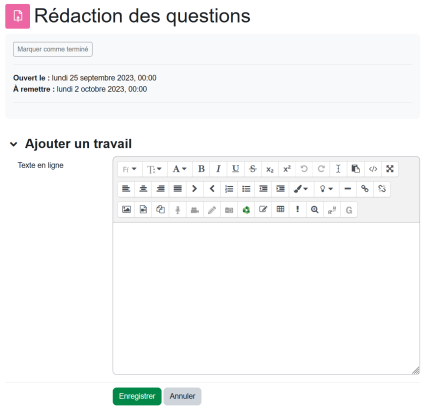
Interface de rédaction en ligne pour l'activité Devoir Les personnes étudiantes de votre cours peuvent maintenant rédiger une question de compréhension relativement au sujet de leur choix.
- Quittez le mode édition en basculant l'interrupteur d'édition dans le coin supérieur droit de la fenêtre vers⚓
Votre site de cours Moodle s'affiche maintenant en mode normal de consultation, ce qui met fin à sa modification.
Procédure : Test de connaissances⚓
- Activez le mode édition en cliquant sur Mode édition dans la barre de navigation du site - droite[2]⚓
L'activation du mode édition est confirmée par cette forme
.
- Cliquez sur
Banque de questionsdu menu Plus⚓ - Ajoutez une catégorie de questions
Questions de personnes étudiantes⚓Pour créer une catégorie de questions : Créer une Catégorie de questions
- Créez les questions des personnes étudiantes⚓
Pour créer des questions dans la banque de questions : Ajouter une question dans la Banque de questions
- Créer le test des connaissances⚓
Pour créer un test de connaissances : Créer un Test
- Ajouter les questions des personnes étudiantes au test à partir de la banque de questions⚓
Pour ajouter des questions à un test : Ajouter des questions dans le Test
Les personnes étudiantes de votre cours peuvent maintenant effectuer la passation d'un test de connaissances basé sur le lexique collaboratif.
- Cliquez sur
Enregistrer et revenir au cours⚓Les personnes étudiantes de votre cours peuvent maintenant rédiger une question de compréhension relativement au sujet de leur choix.
- Quittez le mode édition en basculant l'interrupteur d'édition dans le coin supérieur droit de la fenêtre vers⚓
Votre site de cours Moodle s'affiche maintenant en mode normal de consultation, ce qui met fin à sa modification.
Procédure : Évaluation des articles d'un glossaire⚓
- Activez le mode édition en cliquant sur Mode édition dans la barre de navigation du site - droite[2]⚓
L'activation du mode édition est confirmée par cette forme
.
- Cliquez sur le titre de votre activité glossaire concernée par l'évaluation des articles⚓
- Naviguez dans les articles⚓
- Sélectionnez la note dans Somme des évaluations dans le coin inférieur droit de l'article⚓
- Saisissez et enregistrez un commentaire au besoin (surtout si l'article requiert la correction de quelques imprécisions)⚓
- Évaluez tous les articles⚓
Les notes sont affichées automatiquement dans le carnet de Notes.
- Quittez le mode édition en basculant l'interrupteur d'édition dans le coin supérieur droit de la fenêtre vers⚓
Votre site de cours Moodle s'affiche maintenant en mode normal de consultation, ce qui met fin à sa modification.
L'activation du mode édition est confirmée par cette forme .
.
Ajouter une activité ou une ressource⚓Sondage⚓Choix de sujetdans Nom du sondage⚓Ouidans Limiter le nombre de réponses permises⚓Ouidans Afficher les places disponibles⚓Premier sujetdans Option 1⚓1dans Limite 1⚓Chaque sujet ne peut être sélectionné que par une seule personne, soit la première à le faire.
Truc & astuce :
Proposer un nombre de sujets plus important que le nombre de personnes étudiantes dans votre cours afin de permettre un choix, même pour les personnes qui réalisent tardivement cette activité.
Si votre cours comporte un nombre de personnes participantes plus important que le nombre de sujets que vous souhaitez traiter, pensez alors à permettre la sélection d'un même sujet par plus d'une personne.
Enregistrer et revenir au cours⚓Les personnes étudiantes de votre cours peuvent maintenant sélectionner le sujet de leur choix.
Votre site de cours Moodle s'affiche maintenant en mode normal de consultation, ce qui met fin à sa modification.