Vue d'ensemble des types de contenu⚓
monPortfolio compte 28 types de contenu que vous pouvez ajouter aux pages sous forme de bloc. Les illustrations ci-dessous montrent l'intégration de ces blocs répartis dans cinq pages de monPortfolio. Pour alléger l'affichage, 6 blocs sont insérés dans chaque page en fonction de l'ordre d'affichage lors de l'ajout d'un bloc dans une page. Cliquez sur chacun des éléments numérotés pour en savoir davantage. Au besoin, accédez aux pages d'exemples dans monPortfolio pour chacune des parties.
Écran : Types de contenu - Partie 1⚓
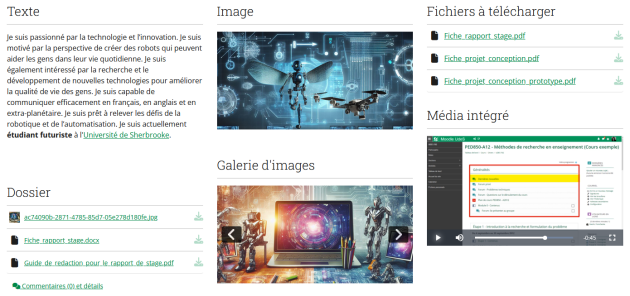
La présente capture d'écran illustre une page intégrant six types de contenu, à savoir du texte, des images, des fichiers téléchargeables, une galerie d'images, un dossier, ainsi que des médias intégrés.
Exemple :
- Texte⚓
Fréquemment utilisé, le bloc Texte vous permet d'ajouter du texte à vos pages. Vous pouvez l’utiliser pour rédiger du contenu et le mettre en forme à l'aide d'outils d'édition similaires à ceux que l'on retrouve dans les logiciels de bureautique (gras, italique, couleur, etc.).
Cf. Procédures : Ajouter un bloc et Texte.
- Image⚓
Le bloc Image permet d'insérer une image pour illustrer votre texte ou ajouter une bannière à votre page. Vous pouvez l'utiliser de manière créative afin de rendre le portfolio plus attractif et informatif visuellement.
Cf. Procédures : Ajouter un bloc et Image.
- Fichiers à télécharger⚓
Le bloc Fichier(s) à télécharger permet d'intégrer dans une page les fichiers qui pourront être téléchargés par les personnes ayant accès à votre portfolio.
Cf. Procédures : Ajouter un bloc et Fichier(s) à télécharger.
- Dossier⚓
Le bloc Dossier permet d'afficher sur votre page tous les fichiers d'un dossier qu’il contient sous forme de liens.
Cf. Procédures : Ajouter un bloc et Dossier.
- Bloc Galerie d'images⚓
Le bloc Galerie d'images permet d'afficher plusieurs images dans un même bloc, suivant divers modes de présentation.
Cf. Procédures : Ajouter un bloc et Image.
- Média intégré⚓
Le bloc Média intégré permet d'afficher une vidéo ou un fichier audio sélectionné depuis votre dépôt de fichiers. Les vidéos placées sur une page dans ce bloc sont redimensionnée suivant la largeur du bloc.
Attention :
Assurez-vous de choisir un format vidéo compatible avec la plupart des environnements et navigateurs pouvant être utilisés par les personnes avec qui vous partagerez vos pages, tel que le format .mp4. Au besoin, convertissez vos fichiers vidéo à l'aide de l'outil de conversion intégré à monPortfolio (Menu principal [1]> Créer > Conversion de vidéos).
Cf. Procédures : Ajouter un bloc et Média intégré.
Écran : Types de contenu - Partie 2⚓
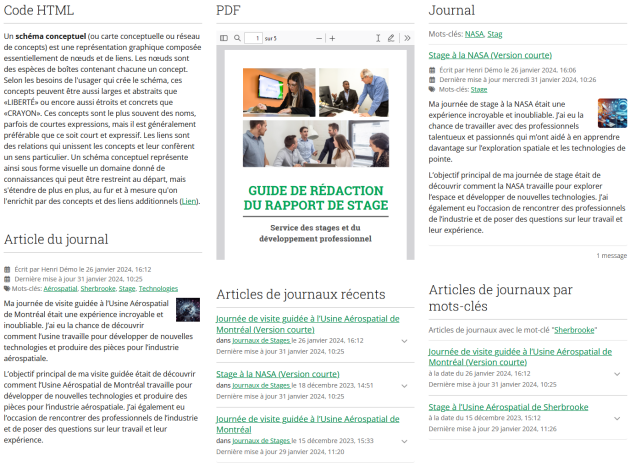
La présente capture d'écran illustre une page intégrant six types de contenu, tels que Code HTML, PDF, Journal, Article d’un journal, Articles de journal récents et Articles de journaux par mots-clés.
Exemple :
- Code HTML⚓
Le bloc Code HTML permet d'afficher le contenu d’une page web (en format .html).
Cf. Procédures : Ajouter un bloc et Code HTML.
- PDF⚓
Le bloc PDF permet d'afficher des documents Adobe Acrobat PDF à même une page.
Cf. Procédures : Ajouter un bloc et PDF.
- Journal⚓
Le bloc Journal permettent d'intégrer en totalité un de vos journaux de monPortfolio.
Cf. Procédures : Ajouter un bloc et Journal.
- Article d’un journal⚓
Le bloc Article d’un journal permet d'afficher un article de journal de monPortfolio.
Cf. Procédures : Ajouter un bloc et Article d’un journal.
- Articles de journal récents⚓
Le bloc Articles de journal récents permet d'afficher les derniers articles vos journaux de monPortfolio.
Cf. Procédures : Ajouter un bloc et Articles de journal récents.
- Articles de journaux par mots-clés⚓
Le bloc Articles de journaux par mots-clés permet d'afficher les articles de journaux possédant un mot-clé particulier dans les journaux de monPortfolio.
Cf. Procédures : Ajouter un bloc et Articles de journaux par mots-clés.
Écran : Types de contenu - Partie 3⚓
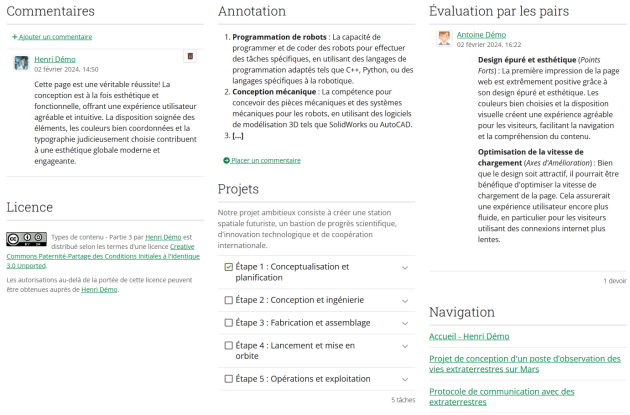
La présente capture d'écran illustre une page intégrant six types de contenu, tels que Commentaires, Annotation, Évaluations par les pairs, Licence Creative Commons, Vos projets et Navigation.
Exemple :
- Commentaires⚓
Par défaut, les commentaires sont affichés au bas de chaque page. Vous pouvez les déplacer ailleurs sur votre page, en y insérant le bloc Commentaires, notamment si vous souhaitez les rendre plus visibles.
Cf. Procédures : Ajouter un bloc et Commentaires.
- Annotation⚓
Le bloc Annotation permet à la personne étudiante d'associer les productions sur une page au référentiel de compétences définies par le programme.
Cf. Procédures : Ajouter un bloc et Annotation.
- Évaluations par les pairs⚓
Le bloc Évaluation par les pairs permet d'afficher les évaluations par les pairs (Cf. Valeur d'une évaluation par les pairs).
Cf. Procédures : Ajouter un bloc et Évaluations par les pairs.
- Licence Creative Commons⚓
Ce bloc permet de déterminer la Licence Creative Commons associée à une page. Vous pourrez ainsi déterminer si votre page peut être utilisée à des fins commerciales et si la modification est permise.
Cf. Procédures : Ajouter un bloc et Licence Creative Commons.
- Vos projets⚓
Le bloc Vos projets permet d'afficher vos projets dans une page.
Cf. Procédures : Ajouter un bloc et Vos projets.
- Navigation⚓
Le bloc Navigation permet d'afficher les pages d'une collection sous forme d'un menu de navigation.
Cf. Procédures : Ajouter un bloc et Navigation.
Écran : Types de contenu - Partie 4⚓
La présente capture d'écran illustre une page intégrant six types de contenu, comme Derniers messages du forum, Notes, Information du profil, Réseaux sociaux, Mon CV complet et Rubrique du CV.
Exemple :
![Types de contenu [4]](../res/Types-Contenu-4.png)
- Derniers messages du forum⚓
Ce bloc permet d'afficher les plus récents messages postés dans un groupe.
Cf. Procédures : Ajouter un bloc et Derniers messages du forum.
- Notes⚓
Le bloc Notes permet de placer un même bout de texte sur plusieurs pages et en assurer la modification de manière globale. Il est également possible de joindre un fichier à ce texte, ce qui pourrait constituer un excellent moyen d'intégrer un même fichier à plusieurs pages.
Cf. Procédures : Ajouter un bloc et Notes (bloc).
- Information du profil⚓
Ce bloc permet d'afficher une sélection des informations contenues dans votre profil ou dans votre CV.
Cf. Procédures : Ajouter un bloc et Information du profil.
- Réseaux sociaux⚓
Le bloc Réseaux sociaux permet d'insérer la liste des réseaux sociaux avec un lien vers chacun d’entre eux.
Cf. Procédures : Ajouter un bloc et Réseaux sociaux.
- Mon CV complet⚓
Ce bloc permet de sélectionner les informations contenues dans votre CV et de les afficher.
Cf. Procédures : Ajouter un bloc et Mon CV complet.
- Rubrique du CV⚓
Ce bloc permet de sélectionner les informations contenues dans votre CV et de les afficher.
Cf. Procédures : Ajouter un bloc et Rubrique du CV.
Écran : Types de contenu - Partie 5⚓
La présente capture d'écran illustre une page intégrant trois types de contenu, à savoir : Flux externe, Média externe et Applications Google.
Exemple :
![Types de contenu [5]](../res/Types-Contenu-5.png)
- Flux externe⚓
Cf. Procédures : Ajouter un bloc et Flux externe.
- Média externe⚓
Le bloc Média externe permet d'insérer un média externe dans une page (par exemple, une vidéo Youtube ou Panopto).
Cf. Procédures : Ajouter un bloc et Média externe.
- Applications Google⚓
Ce bloc permet d'intégrer des contenus disponibles dans les applications Google tels que :
- livres
- calendriers
- documents, classeurs, présentations
- cartes
Cf. Procédures : Ajouter un bloc et Applications Google.