Mettre en place une évaluation formative⚓
Exemple : Mettre en place une évaluation formative⚓
Comme personne responsable du cours, je constate que les personnes étudiantes de mon cours sont souvent angoissées par la passation des examens intra et final. Je souhaite mieux les préparer à ces situations afin qu'elles puissent bien contrôler leurs apprentissages et ainsi acquérir une plus grande confiance en soi. Pour atteindre mon objectif, je compte utiliser le calcul de l'indice de certitude dans quelques évaluations avec l'activité Test.
Valeur d'une évaluation formative du point de vue des personnes étudiantes |
|---|
|
Valeur d'une évaluation formative du point de vue de la personne responsable d'un cours |
|---|
|
Truc & astuce : Évaluation formative notée ou non ?⚓
Dans la situation d'une évaluation formative sans prise en compte du résultat dans le calcul de la note finale, il serait possible, dans le cas d'un test par exemple, d'indiquer une note maximale de 0 (zéro). Cependant, il est nettement préférable d'indiquer une note maximale de 100 et de multiplier cette note par un coefficient de 0 (zéro) au carnet de Notes au niveau du test lui-même ou au niveau de la catégorie de notes du carnet de Notes qui contient cette activité. Une échelle sur 100 permet à la personne étudiante de connaître son pourcentage de précision de ses réponses sans prise en compte du résultat du test dans le calcul de la note finale du cours.
Attention : Par défaut, toutes les activités d'évaluation sont sommatives Moodle !⚓
Par défaut, Moodle considère que toutes les activités d'évaluation sont sommatives et apparaissent donc au carnet de Notes pour une prise en compte du résultat dans le calcul de la note finale du cours.
Procédure : Mettre en place une évaluation formative⚓
Procédure : Utiliser l'indice de certitude avec l'activité d'évaluation Test⚓
Qu'est-ce que l'indice de certitude ?⚓
Dans sa forme dans Moodle, l'indice de certitude est une évaluation du degré de confiance de la personne étudiante en la valeur de sa réponse à une question. Cet indice possède trois niveaux :
Pas très confiant C = 1 | Moyennement confiant C = 2 | Pleinement confiant C = 3 |
|---|---|---|
< 67% | 67-80% | > 81% |
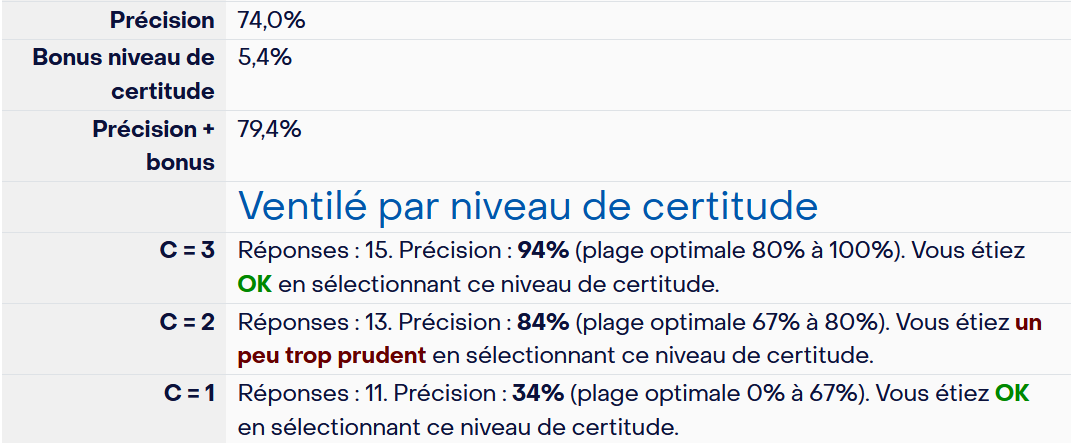
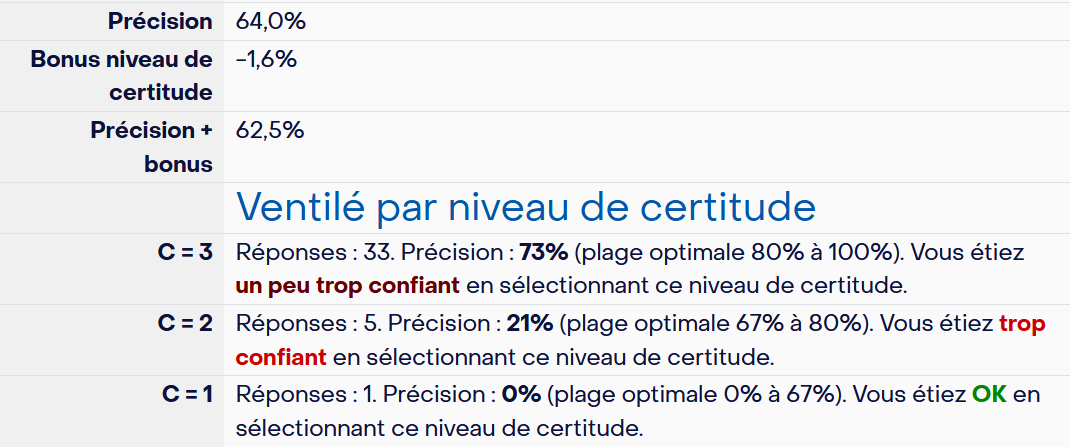
L'indice de certitude devient un cofacteur lié à la précision de la réponse dans le calcul de la note finale d'une question dans un test. Ainsi, une personne étudiante :
- avec une précision de 100% (toutes les réponses sont bonnes), mais pas très confiante, obtiens un bonus négatif.
- avec une précision moyenne, disons 75%, mais qui a appliqué un indice de certitude élevé à ses bonnes réponses et un indice de certitude faible à ses mauvaises réponses (la personne identifie avec clarté ses connaissances utilisables de ses connaissances moins exploitables), obtient un bonus positif.
Truc & astuce :
Les questions non réussies avec un indice de certitude élevée doivent très certainement faire partie du plan d'étude de la personne étudiante, car celle-ci est convaincue d'informations fausses... Invitez vos personnes étudiantes à repérer ces questions et à remédier à la situation.
Attention :
Le calcul de l'indice de certitude, tel qu'implanté dans Moodle au moment d'écrire ces lignes, est incomplet, mais tout à fait utilisable si l'on en connaît les limites. De ce fait, nous recommandons son usage uniquement pour les activités d'évaluation Test formatives.
Si, malgré tout, vous souhaitez utiliser l'indice de certitude dans un test sommatif, vous devez alors calculer les notes finales des tests en multipliant la valeur Précision + Bonus par le nombre de points maximum de cette évaluation, puis court-circuiter la note finale du test. Le contournement de cette limite implique l'installation d'un plugiciel supplémentaire pour obtenir une note finale de test automatiquement recalculé dans l'intervalle entre 0 (zéro) et 100.
Pour en savoir plus : Indice de certitude - théorie et pratique
Application de l'indice de certitude⚓
L'indice de certitude s'applique à toutes les questions d'une activité d'évaluation Test, sauf pour les questions à Composition (réponse construite).
Une activité d'évaluation avec Test existe déjà dans votre cours.
- Activez le mode édition en cliquant sur Mode édition
 dans la barre de navigation du site - droite[1]⚓
L'activation du mode édition est confirmée par cette forme
 .
.
- Cliquez sur le titre de votre activité Test⚓
- Cliquez sur
Paramètres⚓ - Sélectionnez
Rétroaction à postériori avec indice de certitudede Comment se comportent les questions de la rubrique Comportement des questions⚓ComplémentsSupprimer l'indice de certitude pour tout le test⚓
Sélectionnez
Rétroaction à postérioride Comment se comportent les questions de la rubrique Comportement des questions - Cliquez sur
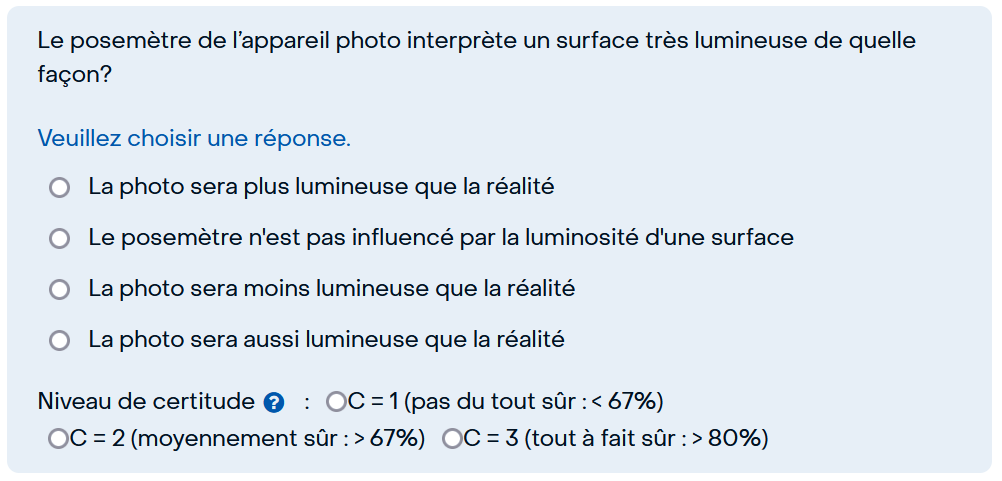
Enregistrer et revenir au cours⚓Interface de la personne étudiante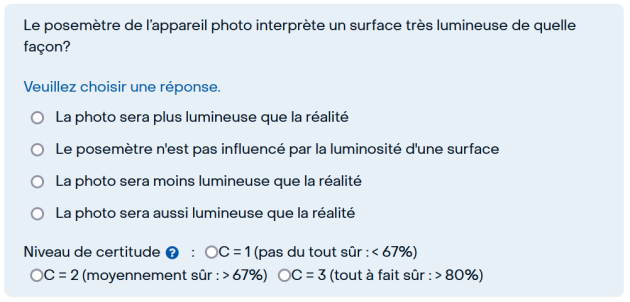
Exemple de question avec Indice de certitude - Quittez le mode édition en basculant l'interrupteur d'édition dans le coin supérieur droit de la fenêtre vers⚓
Votre site de cours Moodle s'affiche maintenant en mode normal de consultation, ce qui met fin à sa modification.
L'activation du mode édition est confirmée par cette forme .
.
Vous avez créé un instrument d'évaluation parmi les activités Moodle qui permettent de contrôler les connaissances de personnes étudiantes.
Ajouter une catégorie⚓Ajouter une catégorie permet d'afficher deux zones distinctes au carnet de Notes, l'une pour les évaluations sommatives prises en compte dans le calcul de la note finale du cours et l'autre pour les évaluations formatives qui ne sont pas prises en compte dans le calcul de la note finale du cours.
Attention :
Si vous souhaitez accorder des points pour la réalisation d'une activité formative, conservez cette activité dans la catégorie sommative du carnet de Notes.
Évaluations formativesdans le Nom de la catégorie⚓Enregistrer⚓Continuer⚓0,0pour l'activer⚓Assurez-vous que la valeur de coefficient est bien 0,0.
Évaluations formativesde Déplacer les éléments sélectionnés vers⚓Enregistrer⚓Continuer⚓Votre site de cours Moodle s'affiche maintenant en mode normal de consultation, ce qui met fin à sa modification.