Gérer mon carnet de Notes⚓
Regroupement d'activités d'évaluation au carnet de notes sur lequel s'applique un calcul de tendance centrale. Un carnet de notes ne contient qu'une seule catégorie par défaut, mais peut en contenir plusieurs au besoin.
Activité interactive Moodle qui possède des propriétés liées à l'évaluation et à la rétroaction.
Attention : Processus d'évaluation⚓
Moodle 4.5 et ses activités d'évaluation
Votre site de cours Moodle peut contenir des activités d'évaluation qui permettent d'évaluer, de noter et de fournir une rétroaction sur les acquis d'apprentissage. C'est à l'intérieur de ces activités que la note sera octroyée. Si vous avez à réviser une évaluation, faites le dans l'activité qui produit la note. Vous pouvez aussi modifier la note directement dans le carnet de notes, ce qui n'est pas recommandé.
Moodle 4.5 et son carnet de notes
Votre site Moodle 4.5 contient aussi un tableau récapitulatif des notes obtenues dans les activités d'évaluation. C'est le cas si vous utilisez des activités d'évaluation propres à Moodle 4.5: le carnet de notes est automatiquement alimenté par les résultats des évaluations. Si la note finale du cours est une simple addition de chacune des notes des activités d'évaluation, alors vous n'avez rien de plus à configurer pour obtenir par calcul la note finale pour chacune des personnes étudiantes de votre cours ! Autrement, selon l'originalité et la diversité des instruments d'évaluation de votre cours, vous aurez à configurer votre carnet de notes pour obtenir le résultat attendu.
Évaluer à l'extérieur de Moodle 4.5
Si vous utilisez des instruments d'évaluation externes à Moodle 4.5 (par exemple : un examen imprimé), il est possible de saisir manuellement les résultats dans le carnet de notes afin d'informer les étudiants des notes obtenues.
Attention : Carnet de notes et confidentialité⚓
Chaque personne étudiante n'a accès qu'à ses propres résultats. Vous pouvez aussi décider d'afficher la moyenne du groupe pour chacune des évaluations ainsi que pour la note finale.
Attention : Marqueur décimal et affichage des notes du Rapport de l'évaluateur⚓
Le marqueur décimal de Moodle 4.5 est « , » (virgule). Cependant, lors de la saisie d'une valeur numérique, Moodle 4.5 affichera temporairement les données du Rapport de l'évaluateur avec le « . » comme marqueur décimal, et ce, jusqu'au prochain rafraîchissement de la page où alors « , » sera employée.
Considérations générales⚓
Le carnet de notes contient automatiquement les résultats de activités d'évaluation du cours.
Du point de vue des personnes étudiantes...
- Iel peut, à tout moment, consulter l'évolution de ses notes dans la vue de son carnet de notes (par défaut).
- Un résultat d'évaluation est liée à l'activité Moodle qui produit la note ou à un élément d'évaluation[3] pour une activité extérieure à Moodle (qui n'est pas une activité de spécialité de type Paquetage SCORM, Paquetage IMS ou Outil externe).
- Un résultat d'évaluation est une valeur numérique (par défaut).
- Iel peut accumuler des points (entre 0 et la somme des valeurs maximales des activités évaluées) pour le cours (par défaut).
- Iel peut accumuler des points bonis qui s'ajoutent au total du cours, mais sans dépasser la somme des valeurs maximales des activités évaluées (à configurer).
Du point de vue du personnel enseignant...
- Une activité d'évaluation peut produire une note qui contribue à la note finale du cours (évaluation sommative).
- Une activité d'évaluation peut produire une note qui ne contribue pas à la note finale du cours (évaluation formative). Dans cette situation, cette évaluation doit être écartée de la somme des notes qui contribuent à la note finale du cours par la configuration du carnet de notes.
- Certaines activités d'évaluation Moodle proposent aussi une rétroaction qualitative (à configurer dans les paramètres de l'activité) qui n'apparaît pas au carnet de notes.
- Une activité d'évaluation produit des points (par défaut) ou des points bonis[4] (par configuration).
- Le calcul de la note finale est la somme de toutes les activités d'évaluation du cours (par défaut) et correspond à un taux de réussite en pourcentage.
- Le carnet de notes peut convertir automatiquement le taux de réussite final (valeur numérique) en une valeur en lettre selon une échelle de conversion (par défaut), modifiable par la personne responsable du cours.
- L'évaluation des compétences[5] n'apparaît pas au carnet de notes.
Attention : Vigilance pour l'expérimentation⚓
Vive l'expérimentation, source importante de savoirs ! Peut-être serez-vous tenté de dupliquer (et de cacher) une activité d'évaluation pour en modifier éventuellement les paramètres... Sachez que même cachée, une activité d'évaluation est automatiquement ajoutée au carnet de notes et prise en compte dans la note finale des étudiants.
Truc & astuce : Consulter la vue d'une personne étudiante⚓
Les personnes étudiantes de votre cours peuvent, à tout moment, effectuer un suivi sur l'évolution de leurs notes - ce qui est, pour plusieurs, un facteur de motivation.
Pour consulter la vue pour une personne étudiante en particulier, suivez les étapes de la procédure Consulter la vue d'une personne étudiante
Distinguer les évaluations formatives des évaluations sommatives⚓
Sur le principe que les résultats des évaluations sommatives[6] sont comptabilisés pour le calcul de la note finale d'un cours et que les résultats des évaluations formatives[7] sont affichées à des fins informatives seulement, il importe de bien segmenter ces types d'évaluations au carnet de notes pour éviter toute erreur de calcul et d'interprétation.
Pour distinguer les évaluations formatives des évaluations sommatives, suivez les étape de la procédure Distinguer les évaluations sommatives et formatives dans le carnet de notes .
Retarder la publication des notes d'une évaluation⚓
Sachant que Moodle, par défaut, publie immédiatement les résultats des évaluations selon le déroulement de la correction des travaux, il peut s'avérer utile d'attendre la toute fin du processus pour afficher les résultats aux personnes étudiantes du cours. Il existe deux méthodes liées au carnet de notes. Une troisième méthode, plus évoluée, est disponible dans l'activité Devoir sous Utilisation des flux d'évaluation[8].
Méthode manuelle (par masquage temporaire) | Méthode automatique (par date) |
|---|---|
Suivez les étapes de la procédure Retarder la publication des notes d'une évaluation - méthode manuelle | Suivez les étapes de la procédure Retarder la publication des notes d'une évaluation - méthode automatique |
Ordonner la liste des étudiants du cours⚓
Pour ordonner la liste des personnes étudiantes du cours, suivez les étapes de la procédure Ordonner la liste des personnes étudiantes du cours
Sélectionner un groupe pour en afficher les membres⚓
Si vous utiliser les groupes pour établir des équipes de personnes étudiantes dans votre cours et que ces groupes sont intégrés dans un groupement, alors il devient possible de contrôler l'affichage de la vue enseignante du carnet de notes en fonction des subdivisions d'un groupement, donc des groupes qu'il contient.
Pour sélectionner un groupe pour en afficher les membres, suivez les étapes de la procédure Sélectionner un groupe pour en afficher les membres
Calcul de la note finale et tendance centrale naturelle⚓
Par défaut, la note finale d'une personne étudiante dans un cours est obtenue en additionnant toutes les résultats des activités d'évaluation présentes au carnet de notes.
Tendance centrale | Méthode de calcul | Exemple |
|---|---|---|
Naturelle (par défaut) | Somme des notes de la catégorie de notes. | A1 70/100, A2 20/80, A3 10/10 70 + 20 + 10 = 100/190 = 52,6% |
Complément : Calcul de la note finale, tendance centrale naturelle et coefficient⚓
Si vous utilisez la tendance centrale Naturelle (tendance par défaut), alors Moodle calcule la note finale par la somme des résultats obtenus pour chacune des activités d'évaluation. Ainsi, chaque évaluation occupe une place correspondante à sa valeur maximale dans le total du cours.
Dans l'exemple ci-dessous, une personne étudiante obtient la note finale de 81 si aucun coefficient n'est appliqué (inactif par défaut). L'application de coefficients modifie le poids relatifs de chacune des évaluations dans le calcul de la note finale.
Évaluation | Note obtenue dans l'activité | Note maximale de l'activité | Coefficient | Note finale | Si coefficient (exemple) | Alors, note finale (exemple) | |
|---|---|---|---|---|---|---|---|
TP 1 | 7 | 10 | Non activé | 7 | 0.05 (5%) | 3.5 | |
TP 2 | 10 | 15 | Non activé | 10 | 0.10 (10%) | 6.66 | |
TP 3 | 17 | 20 | Non activé | 17 | 0.15 (15%) | 12.75 | |
TEST 1 | 20 | 25 | Non activé | 20 | 0.20 (20%) | 16 | |
TEST 2 | 27 | 30 | Non activé | 27 | 0.50 (50%) | 45 | |
Note finale | 81 | 83.91 | |||||
Complément : Autres méthodes de calcul de tendance centrale⚓
Il existe plusieurs autres façons de produire la note finale. En modifiant la tendance centrale[9] au carnet de notes, Moodle permet de produire la note finale selon :
Tendance centrale | Méthode de calcul | Exemple |
|---|---|---|
Moyenne des notes | Somme des notes de la catégorie de notes divisée par le nombre de notes. | Si A1 70/100, A2 20/80, A3 10/10, catégorie max 100 , alors : (70+25+100)/3 = 195/3 ou 65% |
Simple moyenne pondérée des notes | Moyenne des notes où la valeur d'une note est pondérée en fonction de sa valeur maximale. | Si A1 70/100, A2 20/80, A3 10/10, catégorie max 100, alors : (0.7*100+0.25*80+1.0*10)/190 = 0.526 --> 52.6/100 ou 56% |
Moyenne pondérée des notes | Moyenne des notes où la valeur d'une est pondérée en fonction d'un coefficient. | Si A1 70/100 coefficient de 10, A2 20/80 coefficient de 5, A3 10/10 coefficient de 3, catégorie max 100, alors : (0.7*10 + 0.25*5 + 1.0*3)/(10+5+3) = (7+1.15+3)/18 = 11.5/18 = 0.625 ou 62,5% |
Médiane des notes | Valeur centrale lorsque les notes sont classées en ordre de grandeur. | Si A1 70/100, A2 20/80, A3 10/10, catégorie max 100, alors : 0.7+0.25+1.0 --> 0.70 --> 70/100 ou 70% |
Note la plus haute | Note la plus basse de la catégorie de notes. | Si A1 70/100, A2 20/80, A3 10/10, catégorie max 100, alors : min(0.7 + 0.25 + 1.0) = 0.25 --> 25/100 ou 25% |
Note la plus basse | Note la plus haute de la catégorie de notes. | Si A1 70/100, A2 20/80, A3 10/10, catégorie max 100, alors : max(0.7 + 0.25 + 1.0) = 1.0 --> 100/100 ou 100% |
Mode des notes | Note qui revient le plus fréquemment de la catégorie de notes. | Si A1 70/100, A2 35/50, A3 20/80, A4 10/10, A5 7/10 catégorie max 100: mode(0.7; 0.7; 0.25; 1.0; 0.7) = 0.7 --> 70/100 ou 70% |
Il est possible de configurer le carnet notes afin d'obtenir plusieurs catégories de notes. Chaque catégorie peut posséder une tendance centrale différente afin de calculer la tendance centrale de cette catégorie.
Complément : Points bonis⚓
Mettre en place une activité à points bonis[4] équivaut à augmenter le nombre de points accumulables par la personne étudiante sans toutefois modifier le nombre de points maximum du cours. Ainsi, il est possible d'améliorer sa note sans aucun risque d'échec !
Total des points des évaluations standards | Points bonis | Maximum accumulable par personne étudiante | Maximum du cours |
|---|---|---|---|
100 | 0 | 100 | 100 |
100 | 5 | 105 | 100 |
Pour modifier une activité d'évaluation existante (points standards) en évaluation boni (points bonis), suives les étapes de la procédure Modifier une activité d'évaluation existante (points standards) en évaluation boni (points bonis).
Catégories de notes⚓
Par défaut, Moodle intègre toutes les activités d'évaluation dans une seule et unique catégorie du carnet de notes.
Si votre cours contient des évaluations formatives et que vous ne souhaitez pas inclure les résultats de ces évaluations dans le calcul de la note finale, alors suivez les étapes de la procédure Catégoriser des notes.
Affichage de la note finale en lettre⚓
Par défaut, Moodle affiche la note totale du cours en chiffres. Pour afficher la note finale en lettre, suivez les étapes de la procédure Afficher uniquement la note finale en lettre.
Remarque : Moment d'affichage de la note finale en lettre⚓
Il est préférable d'attendre la fin du cours pour afficher les notes en lettre. Autrement, la personne étudiante débutera le cours avec la note d'échec F puisqu'aucune évaluation n'a encore eu lieu.
Attention : Limitation de Moodle⚓
Le carnet de notes de Moodle ne possède pas la possibilité d'effectuer un traitement sur des notes saisies en lettre.
Il est toutefois possible de saisir une note en chiffres et d'afficher uniquement sa conversion en lettre pour les personnes étudiantes de votre cours. Dans cette situation, Moodle est tout à fait en mesure d'appliquer des opérations sur les notes numériques et de calculer correctement la note finale et d'afficher sa conversion en lettre.
Complément : Regard sur l'affichage des notes intermédiaires et le calcul de la note finale⚓
- Les notes intermédiaires sont les notes à partir desquelles la note finale est calculée.
- Il existe plusieurs façons de noter une remise ainsi que plusieurs façons de produire la note finale par calcul (exemples : simple addition, moyenne des notes, X meilleures notes sur Y remises, mode des notes, etc.).
- Le calcul est appliqué sur une catégorie de notes. Par défaut, Moodle propose une seule catégorie de notes au carnet et y classe toutes les activités d'évaluation de votre cours.
- Une catégorie de notes peut en inclure une autre. Ainsi, dans la catégorie « Travaux notés » (tendance centrale naturelle), il est possible d'inclure une catégorie de notes « Meilleur travail » (tendance centrale naturelle, Ignorer 1 note la plus basse) où vous proposez deux remises différentes - la meilleure des deux notes sera retenue (permet à la personne étudiante d'avoir un meilleur contrôle sur sa note finale tout en respectant les cibles d'apprentissage du cours).
Il importe donc de:
- Créer une catégorie de notes pour les activités formatives (notées, mais qui ne sont pas prises en compte dans le calcul de la note finale du cours).
- Sélectionner la tendance centrale [9](méthode de calcul) selon la nature du résultat calculé souhaité.
Mention | Valeur numérique (barème Lettre UdeS) | Points | Plage de conversion | Note caractéristique | ||
|---|---|---|---|---|---|---|
Minimum | Maximum | |||||
A+ | Excellent | 15 | 4,3 | 91 | 100 | 95 |
A | 14 | 4,0 | 88 | 90,99 | 90 | |
A- | 13 | 3,7 | 85 | 87,99 | 87 | |
B+ | Très bien | 12 | 3,3 | 82 | 84,99 | 84 |
B | 11 | 3,0 | 79 | 81,99 | 81 | |
B- | 10 | 2,7 | 76 | 78,99 | 78 | |
C+ | Bien | 9 | 2,3 | 73 | 75,99 | 75 |
C | 8 | 2,0 | 70 | 74,99 | 74 | |
C- | 7 | 1,7 | 67 | 69,99 | 69 | |
D+ | Passable | 6 | 1,3 | 64 | 66,99 | 66 |
D | 5 | 1,0 | 60 | 63,99 | 63 | |
D- | 4 | |||||
AB | Abandon | 3 | ||||
W | 2 | |||||
E | Échec | 1 | 0 | 59,99 | 30 | |
Exemple
Un étudiant obtient une note de 68% dans un test.
- Si vous optez pour un calcul en points dans l'intervalle de 0 à 4,4, alors vous inscrirez 2,3 pour un équivalent de C+. Cependant, Moodle calculera un taux succès de 2,3/4,3 (4,3 est valeur maximale de l'échelle), soit 53,5%. Le calcul de la note finale par Moodle s'en trouve erroné.
- Si vous optez pour un calcul avec le barème Lettre UdeS, alors vous sélectionnerez C- dans la liste. Cependant, Moodle calculera un taux de succès de 7 (valeur de position du C- dans la liste) divisé par 15 (15 est la valeur maximale de position de la liste), donc 7/15, soit 46,6%. Le calcul de la note finale par Moodle s'en trouve erroné.
Proposition de solution
- Si vous optez pour un calcul en pourcentage de réussite, alors vous inscrivez 68%. Moodle, avec la table de conversion, affichera C- et pourra effectuer tous les calculs nécessaires l'établissement de la note finale, avec ou sans pondération.
Exemple : Étude de cas - Affichage des notes en lettre et calcul de la note finale en lettre par Moodle⚓
En tant que personne enseignante, je souhaite mettre en place 5 instruments d'évaluation sommatifs (TP1 : 10%, TP2 : 15%, Examen intra : 20%, TP3 : 20%, Examen final : 35%). Mon intention est d'afficher les notes sous formes de lettres pour toutes les évaluations ainsi que pour la note finale. Comment faire ?
Avant de créer les activités d'évaluation, il importe de prendre une décision sur la façon de configurer le carnet de notes
Situation 1 Somme naturelle des notes | Situation 2 Moyenne pondérées des notes | |
|---|---|---|
Description | Il est possible de créer toutes les activités d'évaluation avec les valeurs maximales prescrites. Par défaut, Moodle calcule la note finale par une tendance centrale naturelle, c'est à dire une simple somme des notes. Dans cette situation, il est possible que la somme des notes maximales excède 100 - ce qui n'est pas un problème. Par exemple, si une personne étudiante atteint la note de 180/225, il obtient un taux de succès de 80%. | Dans certaines situations, il est préférable de noter toutes les évaluations sur une valeur maximale de 100 pour se donner plus de latitude au moment de l'évaluation. Ensuite, il faudra configurer la pondération dans le carnet de notes de Moodle. Dans cette situation, la somme des notes maximales est de 100. |
Point de vue de la personne étudiante |
|
|
Point de vue de la personne enseignante |
|
|
Procédure | Suivez les étapes de la procédure Afficher les notes finales en lettre - tendance centrale naturelle | Suivez les étapes de la procédure Afficher les notes finales en lettre - tendance centrale moyenne pondérée des notes |
Conversion de la note finale en lettre⚓
Pour configurer le tableau de conversion notes-lettres, suivez les étapes de la procédure Conversion de la note numérique en lettre
Procédure : Consulter la vue d'une personne étudiante⚓
Procédure : Retarder la publication des notes d'une évaluation - méthode manuelle⚓
- Cliquez sur
Notesdans la barre de navigation du cours[10] pour afficher le carnet de notes⚓ - Sélectionnez
Configuration du carnet de notesau menu de navigation du carnet de notes[11]⚓ - Repérez la colonne Actions⚓
- Cliquez sur
Modifier⚓ - Cliquez d'abord sur
Cacheret éventuellement surAfficheraprès la période d'évaluation⚓ - Cliquez sur
Enregistrerpour terminer l'opération⚓ - Résultat
Une évaluation cachée à la vue des personnes étudiantes s'affiche de façon estompée pour le personnel d'évaluation[12] du cours.
Procédure : Retarder la publication des notes d'une évaluation - méthode automatique⚓
- Cliquez sur
Notesdans la barre de navigation du cours[10] pour afficher le carnet de notes⚓ - Sélectionnez
Configuration du carnet de notesau menu de navigation du carnet de notes[11]⚓ - Repérez la colonne Actions⚓
- Cliquez sur
Modifier⚓ - Cliquez sur
Paramètres⚓ - Cliquez sur
Afficher plus...⚓ - Cliquez sur Caché jusqu'au
Activer⚓ - Sélectionnez les éléments de
Dateselon votre préférence⚓ - Cliquez sur
Enregistrerpour terminer l'opération⚓
Procédure : Ordonner la liste des personnes étudiantes du cours⚓
- Cliquez sur
Notesdans la barre de navigation du cours[10] pour afficher le carnet de notes⚓ - Cliquez sur
Rapport de l'évaluateur⚓ - Cliquez sur
Nom de famille(ou tout autre en-tête de colonne) pour une liste triée de façon ascendante (A-Z, 0-9), recliquez pour une liste triée de descendante (Z-A, 9-0)⚓
Procédure : Sélectionner un groupe pour en afficher les membres⚓
- Cliquez sur
Paramètresdans la barre de navigation du cours[10]⚓ - Repérez le paramètre Groupes⚓
- Cliquez sur Mode groupe
Groupes séparés⚓ - Sélectionnez Groupement par défaut
Nom_de_votre_groupement⚓Ensuite, dans le carnet de notes :
- Sélectionnez Groupes séparés (Nom_de_votre_groupement)
Nom_du_groupesous Rapport de l'évaluateur⚓ - Sélectionnez Groupes séparés (Nom_de_votre_groupement)
Tous les participantspour annuler la sélection par groupe⚓ - Résultat
Le carnet de notes n'affiche que les membres du groupe sélectionné.
Procédure : Modifier une activité d'évaluation existante (points standards) en évaluation boni (points bonis)⚓
- Cliquez sur
Notesdans la barre de navigation du cours[10] pour afficher le carnet de notes⚓ - Sélectionnez
Configuration du carnet de notesau menu de navigation du carnet de notes[11]⚓ - Repérez la colonne Action⚓
- Sélectionner
Paramètresdans Modifier à propos de l'activité à convertir en points bonis⚓ - Cliquez sur la case
Bonus⚓ - Cliquez sur
Enregistrerpour terminer l'opération⚓ - Résultat
L'icône
 au carnet de notes indique que le résultat de cette évaluation est traitée en points bonis.
Procédure : Retirer des points (point négatif)⚓
Il peut y avoir un scénario où vous voudriez retirer des points du total cumulatif d’une personne étudiante dans le carnet de notes. Par exemple, vous pourriez vouloir déduire 5 points pour la qualité de la langue dans les travaux remis. La création d’un élément de type Bonus avec une note négative vous permet de le faire.
- Cliquez sur
Notesdans la barre de navigation du cours[10] pour afficher le carnet de notes⚓ - Sélectionnez
Configuration du carnet de notesau menu de navigation du carnet de notes[11]⚓ - Cliquez sur
Ajouter un élément d'évaluation⚓ - Entrez le
nom de l’élément⚓ - Sélectionner
Paramètresdans Modifier à propos de l'activité à convertir en points bonis⚓Gardez ces noms courts pour minimiser la largeur de la colonne du carnet de notes.
- Inscrivez 1 dans
Note maximale⚓La valeur dans la case
Note maximaledoit être supérieure à 0 pour être calculée correctement. Si vous voulez seulement que l’élément de note retire des points et ne contribue pas de points au total du cours, vous devez mettre 1 dans la case, puis vous ferez de cet élément des points bonis. - Inscrivez la valeur négative dans
Note minimale⚓La valeur dans
Note minimaledoit inclure un signe moins et ensuite le nombre maximum de points que vous souhaitez déduire (ex. : -5). - Cochez la case
Bonus⚓ - Cliquez sur
Enregistrerpour terminer l'opération⚓ - Résultat
L'icône
au carnet de notes indique que le résultat de cette évaluation est traitée en points bonis.Pour ajouter une note négative :
Aller dans le Rapport de l’évaluateur
Cliquez sur la case correspondant à la note à insérer
Taper une note négative, suivi de la touche Entrée sur votre clavier.
Procédure : Catégoriser des notes⚓
- Cliquez sur
Paramètresdans la barre de navigation du cours[10]⚓ - Sélectionner
Configuration du carnet de notesdu menu de navigation du carnet de notes⚓ - Cliquez sur
Ajouter une catégorie⚓ - Saisissez le
Nom de la catégorie⚓ - Cliquez sur
Enregistrerpour terminer l'opération⚓ - Activez la
Zone de saisie du coefficient⚓ - Saisissez un coefficient de 0 (zéro) pour cette catégorie⚓
- Cliquez sur
Enregistrerpour terminer l'opération⚓ - Repérez la colonne Sélectionner⚓
- Cochez les cases des évaluations à déplacer vers le nouvelle catégorie⚓
- Sélectionnez
Nom_de_votre_nouvelle_catégoriedans Déplacer les éléments sélectionnés vers⚓ - Cliquez sur
Enregistrerpour terminer l'opération⚓
Procédure : Afficher la note finale en lettre⚓
Attention : Vérifierez la table de conversion Notes Lettres avant d'utiliser cette procédure⚓
Vérifierez la table de conversion Notes Lettres avant d'utiliser cette procédure. Au besoin, ajustez les valeurs de chacun des intervalles selon les pratiques certifiées par votre unité d'enseignement.
- Cliquez sur
Notesdans la barre de navigation du cours[10] pour afficher le carnet de notes⚓ - Cliques sur
Réglage des notes du coursdu menu de navigation du carnet de notes[11]⚓ - Repérez la rubrique Rapport du participant⚓
- Sélectionnez
Afficherde l'option Afficher les notes en lettres⚓ - Cliquez sur
Enregistrerpour terminer l'opération⚓
Procédure : Distinguer les évaluations sommatives et formatives dans le carnet de notes⚓
- Cliquez sur
Notesdans la barre de navigation du cours[10] pour afficher le carnet de notes⚓ - Sélectionnez
Configuration du carnet de notesdu menu déroulantRapport de l'évaluateur(sélection par défaut)⚓ - Cliquez sur Ajouter une Catégorie⚓
- Nommez la catégorie nouvellement créée
Évaluations sommativesou tout autre libellé distinctif de votre choix⚓ - Cliquez sur
Enregistrer⚓ - Cliquez sur Ajouter une catégorie⚓
- Nommez la catégorie nouvellement créée
Évaluations formativesou tout autre libellé distinctif de votre choix⚓ - Cliquez sur
Enregistrer⚓ - Assurez-vous que le coefficient de la catégorie de notes formatives soit
0⚓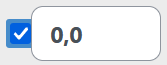
- Cliquez sur
Enregistrer⚓ - Catégorisation des activités d'évaluation⚓
- Résultat
- Le calcul de la note finale du cours dans le carnet de notes exclut les évaluations formatives.
- La personne étudiante peut facilement distinguer les types d'évaluations dans sa vue du carnet de notes.
Notesdans la barre de navigation du cours[10] pour afficher le carnet de notes⚓Rapport du participant⚓Nom de l'étudiant⚓La vue du carnet de notes est propre à la personne étudiante sélectionnée.