Guide de démarrage rapide⚓
Introduction⚓
Vous enseignez à l'Université de Sherbrooke et vous avez besoin rapidement d'un site Moodle pour votre cours ? Ce guide explique les étapes essentielles pour y arriver.
Étape 1 : Créez un nouveau site de cours⚓
En tant que membre du personnel de l'Université, vous pouvez demander à tout moment la création d'un nouveau site Moodle en complétant le formulaire en ligne Création de cours, accessible depuis la barre de navigation du site [1]> (Réf. : .Créer un nouveau site de cours ). Dans les minutes qui suivront l'envoi du formulaire, un courriel vous sera acheminé pour confirmer la création du site, qui est dès lors prêt à l'utilisation !
Truc & astuce : Créer une copie d'un autre site⚓
Il est possible de créer un nouveau site Moodle en copiant intégralement le contenu d'un autre de vos sites : il vous suffit simplement de sélectionner ce site dans le champ Créer à partir de du formulaire. Si vous devez gérer plusieurs groupes-cours, commencez par créer un site Moodle modèle. Vous pourrez ensuite le dupliquer pour chaque groupe-cours, simplifiant ainsi la mise en place de vos espaces de cours sans avoir à recommencer de zéro pour chaque groupe.
Étape 2 : Accédez à votre nouveau site et familiarisez-vous avec sa structure⚓
L'illustration ci-dessous montre les principales composantes d'un nouvel espace de cours dans son état initial. Cliquez sur chacun des éléments numérotés pour en savoir plus.
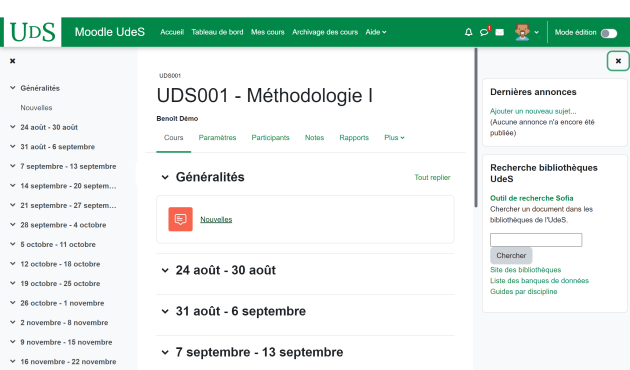
- Sections du cours⚓
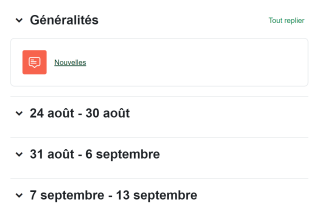
Un site Moodle est composé de sections, où vous intégrerez les ressources (Ex. : le fichier[2] PDF de votre plan de cours) et les activités (Ex. un devoir[3])
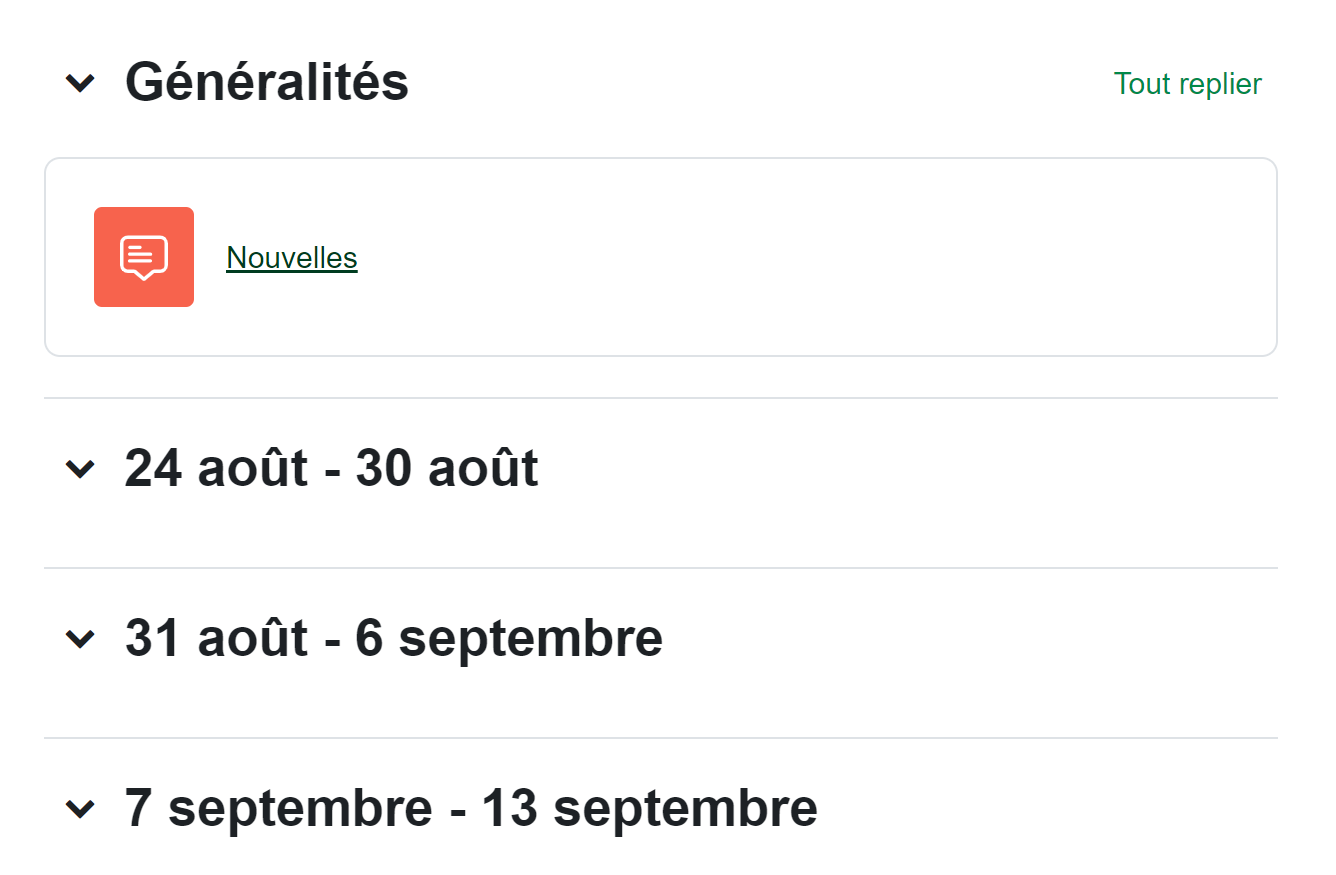
Les sections peuvent être présentées de diverses façons suivant le format[4] du cours. C'est le format hebdomadaire qui est affiché par défaut, où chacune des sections correspond à une semaine de cours, affichée automatiquement en fonction de la date de début du cours. Le format, de même que la date de début du cours, peuvent être modifiés dans les Paramètres du cours, accessible depuis la barre de navigation du cours[5].
- Mode édition⚓

Pour ajouter ou modifier les ressources et activités dans les sections, vous devez d'abord activer le mode édition.
- Barre de navigation du cours⚓

La barre navigation du cours[5] vous permettra de modifier ses paramètres, de consulter la liste des participants ou le carnet de notes. Elle se termine par le menu déroulant Plus, qui donne accès à d'autres fonctionnalités du cours, dont notamment l'outil Groupes-cours UdeS[6], où vous pourrez inscrire automatiquement les personnes étudiantes inscrites à votre cours.
- Index du cours⚓
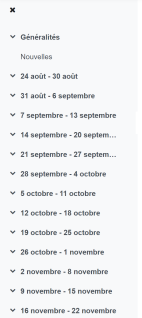
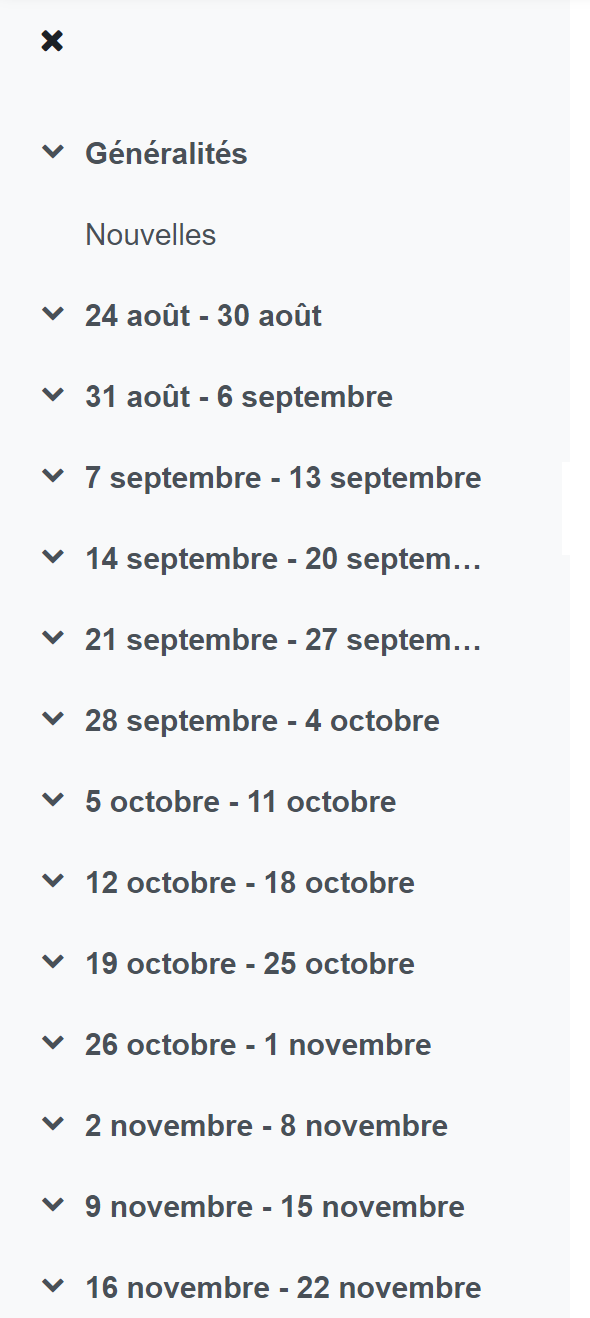
L'index du cours vous permet d’accéder aux différentes sections du cours ainsi qu'à ressources et activités qui leur sont associées. Vous pouvez y déplacer des éléments par simple glisser-déposer (avec le mode édition activé au préalable). Chaque personne accédant à votre site peut choisir d'afficher ou non l'index du cours.
- Tiroir des blocs⚓
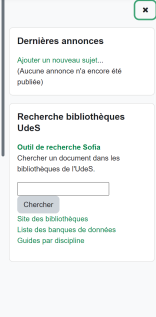
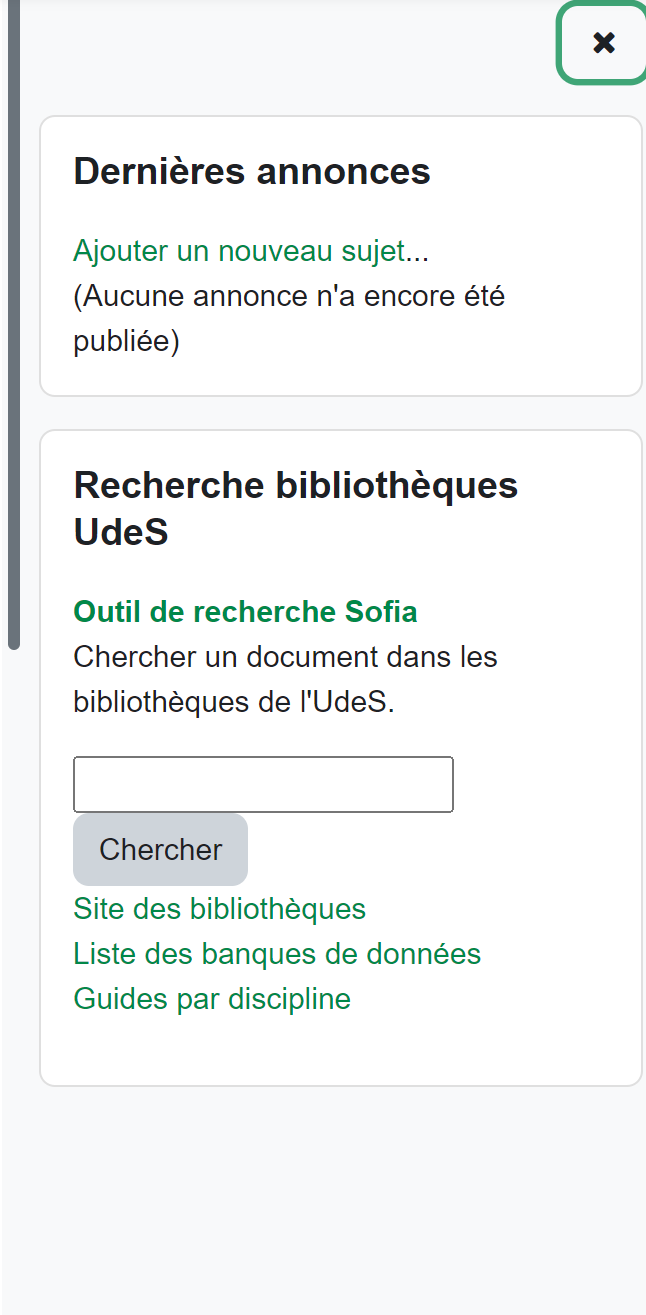
Les blocs s'affichent dans un tiroir rétractable à la droite de la page d'accueil du cours. Vous pouvez y ajouter ou supprimer des blocs selon les besoins du cours. Chaque personne accédant à votre site peut choisir d'afficher ou non le tiroir des blocs.
- Titre du cours⚓
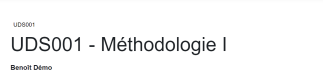
Le titre du cours peut être modifié en tout temps (sous l'option Paramètres) et vous pouvez ajouter une bannière à votre cours par simple glisser-déposer d'une image (sous la section Image du cours). Si vous donnez le cours avec des collègues, il est possible de ne pas afficher les noms de ces collègues sous la bannière en modifiant le rôle de ces personnes pour celui d'Enseignant associé (Réf. : Modifier un rôle).

Étape 3 : Concevez votre site⚓
Partons d'un contexte d'enseignement assez fréquent : vous donnez un cours s'échelonnant sur 15 semaines et vous souhaitez disposer d'un site Moodle qui permettra aux personnes étudiantes inscrites à votre cours de
- consulter votre plan de cours, vos présentations hebdomadaires et quelques textes de référence ;
- remettre un travail de session comptant pour 40 % de la note finale et consulter son évaluation ;
- consulter les notes des examens intra et final, effectués en classe et comptant respectivement pour 20 % et 40 % de la note finale.
Remarque : Ajoutez votre plan de cours dans la section Généralités⚓
Le dépôt d'un fichier dans Moodle est très simple : après avoir activé le mode édition, il vous suffit de glisser-déposer votre fichier dans la section désirée.
Procédure : Déposer un Fichier par glisser-déposer⚓
Remarque : Ajoutez les autres documents et cachez-les, si nécessaire⚓
Vous pouvez ajouter des éléments (ressources, activités ou sections) qui ne seront pas visibles aux personnes étudiantes. Ainsi, vous pourrez les afficher progressivement durant le cours.
Procédure : Cacher des éléments du cours⚓
- Activez le mode édition en cliquant sur Mode édition
 dans la barre de navigation du site - droite[7]⚓
L'activation du mode édition est confirmée par cette forme
 .
.
- Naviguez jusqu'à l'élément à cacher⚓
- Cliquez sur
 pour modifier une activité, une ressource ou une section (sauf la toute première section) ou cliquez sur pour
  configurer un bloc...⚓
 - Cliquez sur
 (l'élément est visible pour les personnes étudiantes) pour obtenir
  (l'élément devient invisible pour les personnes étudiantes)⚓
L'élément est maintenant cachée de la vue des personnes étudiantes.
- Pour afficher un élément caché, répétez la procédure en inversant la logique des actions et .⚓
- Quittez le mode édition en basculant l'interrupteur d'édition dans le coin supérieur droit de la fenêtre vers⚓
Votre site de cours Moodle s'affiche maintenant en mode normal de consultation, ce qui met fin à sa modification.
Remarque : Créez un devoir pour la remise du travail de session⚓
Procédure : Créer un Devoir⚓
Il existe plusieurs variantes de cette procédure, mais celle-ci est la plus courante.
- Activez le mode édition en cliquant sur Mode édition dans la barre de navigation du site - droite[7]⚓
L'activation du mode édition est confirmée par cette forme
.
- Cliquez sur
 Ajouter du contenu et choisissez
  Activité ou ressource⚓
 - Cliquez sur
 Devoir dans le sélecteur d'activités et de ressources[10] pour afficher ses paramètres⚓
 - Déterminez les paramètres Généraux pour préciser notamment les consignes de réalisation du devoir⚓
- Inscrivez le Nom du devoir afin de faciliter le repérage pour la personne étudiante
- Complétez la Description pour préciser les consignes de réalisation du devoir
- Ajoutez des fichiers supplémentaires pour faciliter la réalisation du travail [facultatif]
Il est possible de modifier ces paramètres a posteriori, en cliquant sur l'option Paramètres du menu Modifier adjacent au devoir dans la page d'accueil de votre site.
- Déterminez les dates de Disponibilité afin de contrôler la période de remise⚓
Chacune des dates peut être activée ou non. La date À rendre le est habituellement activée.
Options de Disponibilité (dates)- Autoriser la remise à compter du : les étudiants pourront commencer à déposer leur devoir à compter de cette date.
- À rendre le : les devoirs déposés au delà de cette date seront marqués en retard.
- Date limite : le dépôt d'un devoir ne sera plus autorisé à partir de cette date (sauf octroi d'une prolongation). Note : Activez cette date avec précaution, car l'impossibilité pour les étudiants retardataires de déposer leur devoir pourrait alourdir votre tâche de gestion du cours, car il est probable qu'ils communiquent avec vous pour demander s'il existe une voie alternative.
- Rappeler d'évaluer après : date à partir de laquelle il sera affiché qu'un devoir nécessite une évaluation de votre part dans l'onglet Chronologie de votre Tableau de bord.
- Masquer les instructions avant la date de début du devoir : Décochez le paramètre Toujours afficher la description si vous ne souhaitez pas dévoiler les consignes du devoir avant la date de début (Autoriser la remise à compter du) .
- Autoriser la remise à compter du : les étudiants pourront commencer à déposer leur devoir à compter de cette date.
- Cliquez sur
Enregistrer et revenir au courspour terminer l'opération⚓ - Quittez le mode édition en basculant l'interrupteur d'édition dans le coin supérieur droit de la fenêtre vers⚓
Votre site de cours Moodle s'affiche maintenant en mode normal de consultation, ce qui met fin à sa modification.
Remarque : Créez 2 autres devoirs pour vos 2 examens⚓
Cela peut sembler étrange d'utiliser le Devoir pour consigner les notes d'un examen, mais c'est une excellente voie pour transmettre des consignes (ex. : le matériel permis durant l'examen) de même que la note obtenue et, optionnellement, de la rétroaction. En ne sélectionnant aucun type de remise, les personnes étudiantes verront qu'il n'y a rien à remettre dans Moodle.
Procédure : Créer un Devoir sans remise⚓
- Activez le mode édition en cliquant sur Mode édition dans la barre de navigation du site - droite[7]⚓
L'activation du mode édition est confirmée par cette forme
.
- Cliquez sur Ajouter du contenu et choisissez Activité ou ressource⚓
- Cliquez sur Devoir dans le sélecteur d'activités et de ressources[10] pour afficher ses paramètres⚓
- Déterminez les paramètres Généraux pour préciser notamment les consignes de réalisation du devoir⚓
- Inscrivez le Nom du devoir afin de faciliter le repérage pour la personne étudiante
- Complétez la Description pour préciser les consignes de réalisation du devoir
- Ajoutez des fichiers supplémentaires pour faciliter la réalisation du travail [facultatif]
Il est possible de modifier ces paramètres a posteriori, en cliquant sur l'option Paramètres du menu Modifier adjacent au devoir dans la page d'accueil de votre site.
- Déterminez les dates de Disponibilité afin de contrôler la période de remise⚓
Chacune des dates peut être activée ou non. La date À rendre le est habituellement activée.
Options de Disponibilité (dates)- Autoriser la remise à compter du : les étudiants pourront commencer à déposer leur devoir à compter de cette date.
- À rendre le : les devoirs déposés au delà de cette date seront marqués en retard.
- Date limite : le dépôt d'un devoir ne sera plus autorisé à partir de cette date (sauf octroi d'une prolongation). Note : Activez cette date avec précaution, car l'impossibilité pour les étudiants retardataires de déposer leur devoir pourrait alourdir votre tâche de gestion du cours, car il est probable qu'ils communiquent avec vous pour demander s'il existe une voie alternative.
- Rappeler d'évaluer après : date à partir de laquelle il sera affiché qu'un devoir nécessite une évaluation de votre part dans l'onglet Chronologie de votre Tableau de bord.
- Masquer les instructions avant la date de début du devoir : Décochez le paramètre Toujours afficher la description si vous ne souhaitez pas dévoiler les consignes du devoir avant la date de début (Autoriser la remise à compter du) .
- Autoriser la remise à compter du : les étudiants pourront commencer à déposer leur devoir à compter de cette date.
- Décochez la case
Remises de fichierssélectionnée par défaut dans la rubriqueType de remise⚓Remarque :
En décochant la case
Remises de fichiers, les personnes étudiantes verront la mentionCe devoir ne requiert pas de fichier à remettre de votre parten accédant au devoir et aucun bouton de remise ne leur sera accessible. Cependant, elles pourront accéder à leur note et à vos commentaires une fois votre évaluation complétée. - Déterminez la
notemaximale en modifiant la note par défaut fixée à 100 points⚓Inscrivez le nombre maximum de points accordés au devoir. Notez que la méthode d'évaluation par défaut est l'évaluation simple directe (il vous suffit simplement d'inscrire le nombre de points découlant de votre évaluation), mais il en existe d'autres tel que le guide d'évaluation[11] ou la grille d'évaluation[12].
- Cliquez sur
Enregistrer et revenir au courspour terminer l'opération⚓ - Quittez le mode édition en basculant l'interrupteur d'édition dans le coin supérieur droit de la fenêtre vers⚓
Votre site de cours Moodle s'affiche maintenant en mode normal de consultation, ce qui met fin à sa modification.
Remarque : Vos 3 éléments d'évaluation sont intégrés automatiquement dans le Carnet de notes⚓
Lorsque vous cliquez sur Notes dans la barre de navigation du cours[5], vous verrez un tableau comportant une colonne pour chacun des devoirs que vous venez d'ajouter, de même qu'une colonne Total du cours. Comme vous disposez du rôle Enseignant, vous voyez les notes de toutes les personnes étudiantes, mais ces dernières ne verront bien sûr que leurs propres notes. Pour en savoir plus : Gérer mon Carnet de notes.
Remarque : Apportez la touche finale en ajoutant une image de bannière⚓
Comme l'image de bannière s'ajuste en fonction de la taille de la fenêtre du navigateur, il est préférable de choisir des images qui ne nécessitent pas un positionnement précis des divers éléments qui la composent. Ainsi, on évitera les images contenant du texte et on privilégiera plutôt des photos panoramiques, par exemple, d'une hauteur d'environ 300 pixels.
Procédure : Ajouter une image de bannière du cours⚓
- Cliquez sur
Paramètresdans la barre de navigation du cours[5] pour accéder à la modification des paramètres du cours⚓ - Glissez-déposez votre image de bannière dans le champ Image de cours sous la rubrique Description⚓
- Cliquez sur
Enregistrer et afficherpour terminer l'opération⚓ - Résultat
Votre image de bannière s'affiche maintenant sur votre site Moodle et dans la carte du cours (Mes cours et Tableau de bord).
Étape 4 : Ajoutez les personnes étudiantes inscrites au cours⚓
Remarque :
À l'UdeS, les membres du personnel enseignant utilisant Moodle procèdent de façon autonome à l'inscription et à la désinscription des personnes étudiantes inscrites à leurs cours. Heureusement, cette tâche est grandement facilitée par l'outil Groupes-cours UdeS[6], qui synchronisera automatiquement la liste des personnes inscrites dans le système de gestion académique avec la liste des Participants du cours de Moodle.
Procédure : Inscription par Groupes-cours UdeS⚓
- Cliquez sur
Groupes-cours UdeSsous Plus du menu secondaire[5]⚓ - Cochez le
groupe-courssouhaité⚓(Note : ne sélectionnez que le numéro de votre groupe)
ComplémentsMoodle recherche automatiquement le sigle de votre cours et le trimestre en cours ou à venir :
- 1er août au 30 novembre = trimestre d'automne;
- 1er décembre au 31 mars = trimestre d'hiver;
- 1er avril au 31 juillet = trimestre d'été.
- Cliquez sur
Inscrire les groupes-cours sélectionnés⚓ - Confirmez l'inscription en cliquant sur le bouton
Okpour terminer l'opération⚓La colonne Statut mentionne que l'inscription est en cours. Vous pouvez passer à d'autres tâches pendant que l'inscription s'effectue en arrière-plan. Lorsque l'inscription sera terminée, Moodle vous affichera une notification et la colonne Statut indiquera Inscrit.
Quels outils Moodle envisager ensuite ?⚓
Pour aller un peu plus loin⚓
Pour découvrir d'autres outils à intégrer dans le but d'encore mieux servir votre enseignement et en conscience du temps dont vous disposez, consultez la page qui suit, Quel outil selon l'intention pédagogique
L'activation du mode édition est confirmée par cette forme .
.
Attention :
Si vous souhaitez déposer des vidéos, optez plutôt pour un dépôt dans Panopto lié à Moodle afin d'éviter de surcharger Moodle
Vous pouvez sélectionner plusieurs fichiers et les déposer par glisser-déposer. Il n'est pas possible de déposer un dossier, mais vous pouvez créer une archive .zip sur votre poste de travail contenant plusieurs fichiers et sous-dossiers et ensuite glisser-déposer ce fichier et en extraire le contenu dans Moodle.
Votre site de cours Moodle s'affiche maintenant en mode normal de consultation, ce qui met fin à sa modification.