Transition vers Moodle 4⚓
Remarque : Tout ce qui suit est facultatif !⚓
Lorsque vous accéderez pour la première fois à votre site de cours dans Moodle 4, vous retrouverez intégralement toutes les ressources[1] et activités[2] que vous aviez intégrées dans la version précédente. Ainsi, si ce premier accès se fait à toute veille du début de votre cours ou au beau milieu de celui-ci, rassurez-vous : vous pouvez remettre à plus tard les petits ajustements proposés ci-dessous, qui sont tous facultatifs.
Retirez des noms de collègues sous le titre du cours⚓
Vous voyez des noms de collègues sous le titre de votre cours qui agissent à titre de personnes collaboratrices, mais vous ne souhaitez pas leur donner autant de visibilité (... et elles non plus, sans doute) ? C'est possible, en leur attribuant le nouveau rôle enseignant associé[3].
Procédure : Modifier un rôle⚓
Ajoutez une image de bannière⚓
Le thème graphique Moodle UdS permet d'afficher une image de bannière, que l'on ajoute simplement dans les Paramètres du cours.
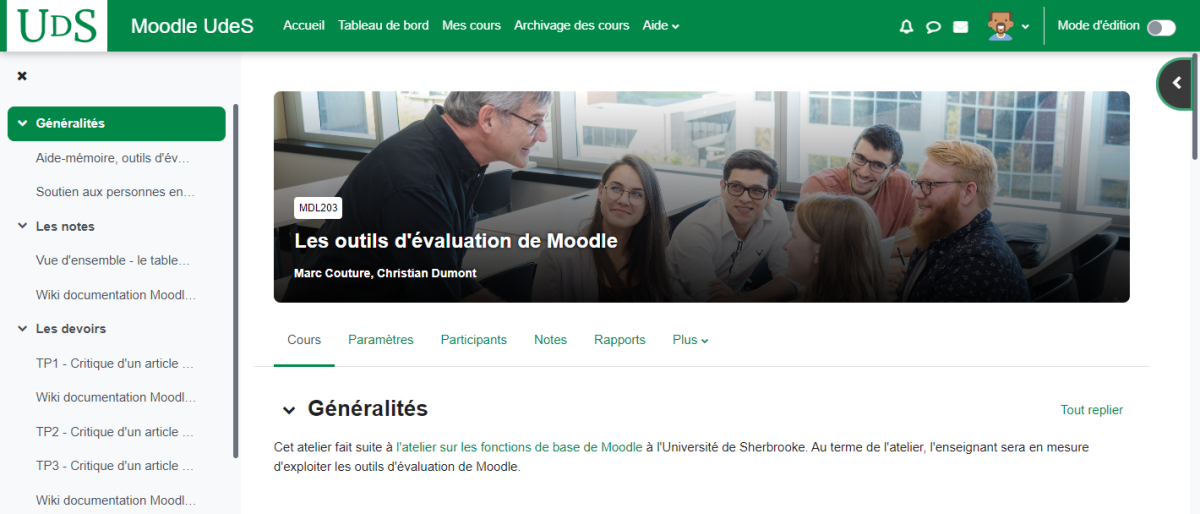
Conseil : Choisissez une image adaptée et ... adaptable !⚓
Comme l'image de bannière s'ajuste en fonction de la taille de la fenêtre du navigateur, il est préférable de choisir des images qui ne nécessitent pas un positionnement précis des divers éléments qui la composent. Ainsi, on évitera les images contenant du texte et on privilégiera plutôt des photos panoramiques, par exemple, d'une hauteur d'environ 300 pixels.
Procédure : Ajouter une image de bannière du cours⚓
- Cliquez sur
Paramètresdans la barre de navigation du cours[4] pour accéder à la modification des paramètres du cours⚓ - Glissez-déposez votre image de bannière dans le champ Image de cours sous la rubrique Description⚓
- Cliquez sur
Enregistrer et afficherpour terminer l'opération⚓ - Résultat
Votre image de bannière s'affiche maintenant sur votre site Moodle et dans la carte du cours (Mes cours et Tableau de bord).
Si nécessaire, modifiez le format de votre cours⚓
Une majorité de sites de cours sont en format hebdomadaire ou thématique, qui sont maintenus intégralement dans la version 4 de Moodle. Cependant, d'autres formats complémentaires produits par la communauté Moodle ont été ajoutés au fil du temps, dont les très populaires formats vue en images et sections réduites. Si vous avez choisi ces formats complémentaires, vous pourriez peut-être reconsidérer ce choix pour les raisons suivantes :
- L'auteur du format Vue en images a révisé en profondeur ce module complémentaire pour l'adapter à Moodle 4 et, dans la foulée, plusieurs paramètres de mise en forme sont disparus. Ils reviendront peut-être dans des versions futures du module, mais pour l'heure, la présentation de Vue en images est beaucoup moins attrayante. Pour combler ces lacunes, un autre format similaire a été ajouté : le format tuiles. Ce dernier comporte l'avantage d'intégrer automatiquement les images précédemment ajoutées dans Vue en images, mais est cependant moins adapté à des images contenant du texte.
- Les formats hebdomadaire et thématique comportent maintenant des sections rétractables par défaut, ce qui rend le format sections réduites moins pertinent. Ce dernier comporte toutefois plus d'options de mise en forme (couleurs des sections, alignement des titres, etc.)
Procédure : Modifier le format du cours⚓
- Cliquez sur
Paramètresdans la barre de navigation du cours[4] pour accéder à la modification des paramètres du cours⚓ - Sélectionnez le format sous la rubrique Format de cours pour modifier la présentation de votre site de cours⚓
Complément : Quel format de cours choisir ?⚓
Le format du cours est la disposition que prendra les sections du cours selon le format choisi. Vous pouvez choisir parmi les formats suivants :
Sections personnalisées (Ancien format : Thématique) : ce format permet de créer un nombre illimité de sections avec des titres personnalisés, offrant ainsi plus de flexibilité que le format hebdomadaire.
Sections Hebdomadaires : Le cours est organisé par semaines avec des dates de début et de fin clairement identifiées au début de chaque section. Les
dates sont calculées automatiquement à partir de la Date de début du cours.
Activité unique : Le cours n'affiche qu'une seule activité ou ressource, comme un Test, un Devoir ou une Leçon.
Informel : Ce format repose sur un seul forum, généralement affiché en page d’accueil, et convient bien aux groupes de discussion, aux communautés d’apprentissage ou aux espaces d’échange non structurés.
Vue en image : Le cours affiche les sections sous forme de vignettes graphiques personnalisables sur lesquelles on clique pour visualiser leurs
contenus.
Format Tuiles : Chaque section du cours apparaît sous forme de tuile cliquable avec une icône et une couleur personnalisables.
Sections réduites : Le cours affiche les sections sous forme d'accordéons que l'on peut ouvrir ou fermer. Ce format permet d'optimiser l'affichage vertical dans un site comportant beaucoup d'éléments.
- Cliquez sur
Enregistrer et afficherpour terminer l'opération⚓ - Résultat
Votre site de cours s'affiche maintenant dans le nouveau format sélectionné.
Affichez les informations des fichiers⚓
Dans Moodle 3, lorsqu'on dépose un fichier, son icône indique le format du fichier (Word, PowerPoint, PDF, etc.), ce qui n'est malheureusement plus le cas dans Moodle 4. L'insatisfaction de la communauté Moodle face à cette régression a été entendue et des travaux sont en cours pour revoir l'ensemble des icônes. Dans l'immédiat, il pourrait être pertinent d'afficher le type de fichier, une option déjà présente dans Moodle 3, quoique peu utilisée, la très majorité des dépôts se faisant par le glisser-déposer. Cet affichage du type se fera par défaut pour tout nouveau fichier déposé dans Moodle, mais pas pour ceux précédemment déposés.
Procédure : Ajouter les informations d'un fichier (format, taille et date de dépôt / de modification)⚓
- Activez le mode édition en cliquant sur Mode édition
 dans la barre de navigation du site - droite[5]⚓
L'activation du mode édition est confirmée par cette forme
 .
.
- Cliquez sur
Paramètresdans le menu à la droite de la ressource ou de l'activité à modifier⚓
 - Cochez les options Afficher la taille, Afficher le type et Afficher la date de dépôt/de modification de la rubrique Apparence pour afficher les informations souhaitées⚓
- Résultat
Les informations s'affichent à droite du nom du fichier.
Participantsdans la barre de navigation du cours[4]⚓Attributions de rôlesse trouvant à droite du courriel du participant, dans la colonne Rôles⚓rôle (ex. Enseignant)à attribuer dans la colonne Rôles⚓Enregistrerpour terminer l'opération⚓Le nouveau rôle est maintenant attribué.