Organiser la page d'accueil de mon site de cours⚓
Composants de la page d'accueil d'un site de cours Moodle 4.5. Activer le mode édition pour modifier la page d'accueil.
étiquette balisage sous-titre description signalisation multimédia
Une zone de texte et média permet d'insérer des éléments de signalisation ainsi que des ressources audio / vidéo et interactives telles que des activités H5P n'importe où à l'intérieur d'une section.
document lien hyperlien
Les ressources Moodle fournissent des interactions à sens unique de l'enseignant vers l'étudiant en proposant du matériel à caractère expositif. Si un lien mène à la consultation d'un site interactif, les résultats de cette interaction ne sont pas automatiquement téléversés dans Moodle.
mise en page organisation des sections page d'accueil
Le format de cours fait référence à la présentation des sections de la page d'accueil d'un cours Moodle. Par défaut, le format de cours est hebdomadaire. Il est possible de sélectionner d'autres formats de cours dans les paramètres du cours.
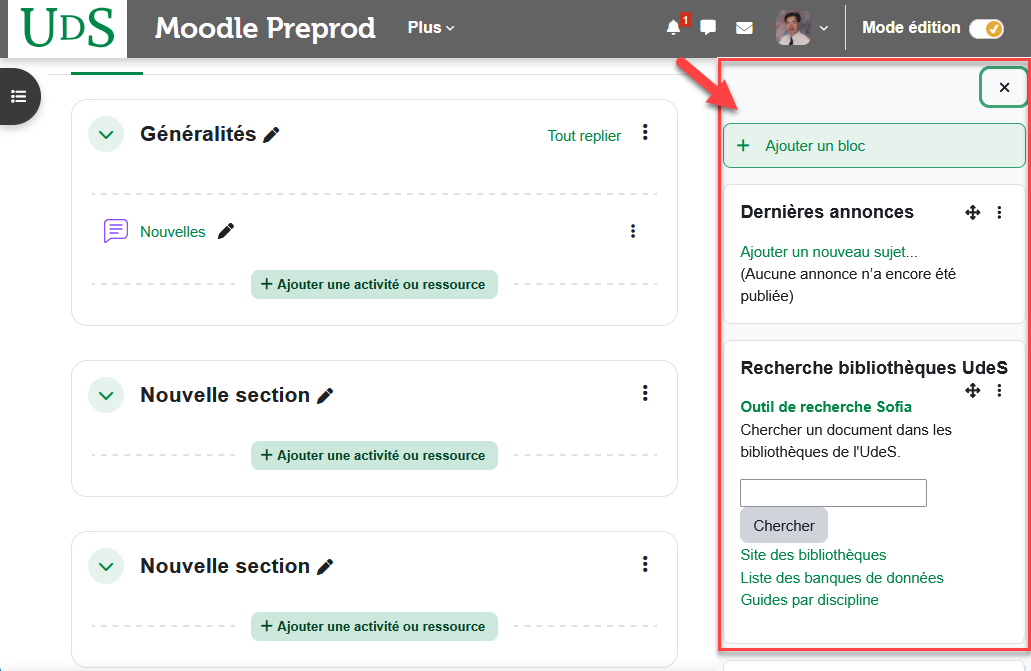
La page d'accueil de votre cours Moodle est la toute première page affichée aux personnes inscrites[5] à votre cours. Son organisation doit être soignée afin de faciliter la navigation des personnes étudiantes vers les [6]activités[6] et les ressources[7] au fil des semaines.
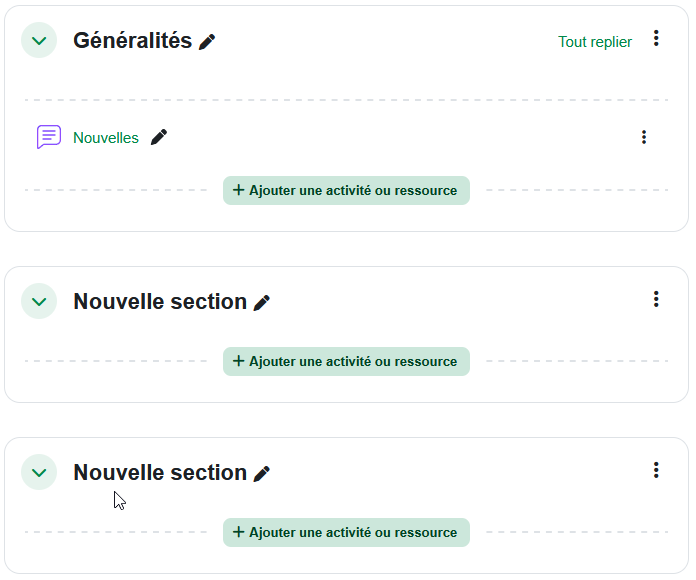
La page d'accueil est composée de sections[8] et de blocs[9]. Les sections contiennent des activités[6] et des ressources[7] ainsi que des indications sous forme de Zone texte et média.
Les blocs[9] sont des fonctionnalités complémentaires que la personne responsable du cours peut ajouter (ou supprimer) de la page d'accueil selon les besoins du cours.
Format de cours⚓
Le format du cours est, par défaut, hebdomadaire (une section par semaine). Facultativement, le format thématique (une section par thème du cours) peut être appliqué à la page d'accueil du cours.
Truc & astuce :
Selon ces conditions :
- le format du cours est hebdomadaire
- la date de début du cours est correctement spécifiée dans les paramètres du cour
...alors Moodle rehausse la semaine courante par une étiquette  ainsi que par un trait vertical à la gauche de la section.
Exemple : Format de cours⚓
Format | Nom de section | Explication |
|---|---|---|
Hebdomadaire | Section 0 = Généralités Sections 1 à n : date de la séance de cours | Par défaut, ce format de cours permet de voir toutes les sections d'un seul coup d'oeil sur le page d'accueil du cours. L'identification des sections est liée à la date de début du cours spécifiée dans les paramètres du cours. Chaque section correspond à une semaine. |
Thématique | Section 0 = Généralités Sections 1 à n : Section 1, Section 2, Section 3, ..., Section n | Ce format de cours permet de voir toutes les sections d'un seul coup d'oeil sur la page d'accueil du cours. L'identification des sections doit être saisie manuellement. Généralement, chaque section correspond à un thème abordé dans le cours. |
Activité unique | aucun en-tête | Le cours entier ne contient qu'une seule et unique activité au choix de la personne enseignante. |
Informel | aucun en-tête | Le cours entier ne contient qu'une seule activité Forum. |
Sections réduites | Section 0 = aucun en-tête Sections 1 à n : Section 1, Section 2, Section 3, ..., Section n | L'affichage des activités et des ressources est contrôlée par l'ouverture des entêtes des sections. Un classement chronologique ou thématique des activités et des ressources est disponible. |
Vue en image | Section 0 = Général Sections 1 à n : Section 1, Section 2, Section 3, ..., Section n | Affichage par carreaux texturés que l'on peut remplacer par des images. Chaque carreau correspond à un thème du cours. |
Format Tuiles | Section 0 = aucun en-tête Sections 1 à n : Tuile 1, Tuile 2, Tuile 3, ..., Tuile n | Affichage par tuiles avec icône par défaut, mais sélectionnable par la personne responsable du cours. Possibilité de remplacement par des images à téléverser. Chaque tuile correspond à un thème du cours. |
Sections⚓
- Par défaut, votre cours Moodle comporte 15 sections. Vous pouvez en tout temps ajouter, cacher, supprimer ou déplacer par glissement des sections. Si vous n'avez pas modifié les noms des sections, alors Moodle réorganise de façon cohérente le nom des sections en fonction de vos actions.
- Si une section est en cours de développement pendant la prestation du cours, il est possible de cacher cet élément puis de l'afficher au moment opportun.
Remarque : Afficher toutes les sections sur une même page⚓
Cette option permet de naviguer rapidement d'une section à une autre par simple défilement, à l'aide d'une recherche d'un mot-clé ou d'une expression par l'entremise du navigateur Web (en utilisant le raccourci clavier [CTRL]-[F]).
Conseil : Préférence du public-cible⚓
La format de cours Hebdomadaire est le format par défaut des nouveaux cours Moodle, les personnes étudiantes tendent à préférer ce mode de présentation qui permet de s'y repérer dans l'ensemble de tous les cours d'un trimestre.
Truc & astuce : Préciser la date de début du cours⚓
Si votre cours est en format hebdomadaire, Moodle détermine le nom des sections automatiquement à partir de la date de début du cours.
Pour préciser la date de début du cours, suivez les étapes de la procédure Préciser la date de début du cours.
Truc & astuce : Semaine d'activités libres⚓
Pensez à inclure une section « vide » mais qui comporte la date précise de la semaine d'activités libres.
Activités et ressources⚓
Vous pouvez ajouter des activités et des ressources dans n'importe quelle section. Vous pouvez aussi déplacer une activité ou une ressource d'une section à l'autre simplement en la glissant par son réticule  , visible en mode Édition. Vous pouvez masquer temporairement une activité ou une ressource pendant que vous achevez son développement durant la prestation du cours.
Truc & astuce : Position des activités et des ressources⚓
Placez les activités et les ressources là où les personnes étudiantes pourraient les rechercher intuitivement
La toute première section de la page d'accueil est l'endroit idéal pour afficher des activités et des ressources génériques et qui ne sont pas directement liées à la chronologie du cours. Par exemple : le plan de cours, un forum où l'on discute des évènements de l'actualité à n'importe quel instant dans le cours ou un Glossaire utile à tous moments.
Si la remise d'un travail est prévue à la semaine quatre, de façon intuitive la personne étudiante recherchera l'activité de remise vers la quatrième section du cours si le format de cours est hebdomadaire.
Exemple : Étude de cas : développement d'activités et de ressources pendant la prestation du cours⚓
Le cours débute, mais il reste encore quelques activités et ressources à mettre au point. Comment gérer la situation ?
Suivez les étapes de la procédure Cacher des éléments du cours.
Truc & astuce : Page d'accueil du cours et description des activités et des ressources⚓
Remplir et afficher les descriptions des activités et des ressources pour tous les éléments du cours peut surcharger la page d'accueil. Cependant, l'information qui s'y trouve peut être pertinente pour plusieurs membres de la communauté étudiante de votre cours.
Suggestion : affichez les descriptions des activités et des ressources sur la page d'accueil du cours au moment où ces éléments sont utilisés dans le cours. Vous pouvez aussi limiter ces affichages aux activités d'évaluation, éléments où les consignes doivent être suivies avec grande attention.
Balisage de la page d'accueil⚓
Pour organiser l'information présentée par votre page d'accueil au-delà des noms de sections et des noms d'activités et de ressources, il est possible d'inclure dans les sections une ou plusieurs zones de textes explicatifs avec la ressource Zone texte et média[10]. Cette ressource propose un éditeur riche qui permet d'inclure du texte, des images, des clips audio/vidéo et même des activités H5P[11] !
Blocs⚓
Truc & astuce : Se présenter à l'aide d'un bloc texte⚓
La zone texte et média peut s'avérer une bonne façon de vous présenter aux personnes inscrites à votre cours et aussi préciser la façon dont vous souhaiter gérer les communications individuelles (courriel professionnel personnel ou messagerie Moodle).
L'éditeur riche permet par exemple d'inclure votre photo ainsi qu'un hyperlien vers votre courriel professionnel, en utilisant la syntaxe (mailto:identifiant_courriel@usherbrooke.ca?subject=Sigle et titre de votre cours).
Procédure : Organiser la page d'accueil de mon site de cours⚓
Procédure : Préciser la date de début du cours⚓
- Cliquez sur
Paramètresdans la barre de navigation du cours[12] pour accéder à la modification des paramètres du cours⚓ - Sélectionnez
Date de début du cours dans Généraux⚓
 - Cliquez sur
Enregistrer et afficherpour terminer l'opération⚓ - Résultat
Les noms des sections de votre cours en format hebdomadaire sont maintenant accordés à la date de début de votre cours.
Procédure : Cacher des éléments du cours⚓
- Activez le mode édition en cliquant sur Mode édition
 dans la barre de navigation du site - droite[13]⚓
L'activation du mode édition est confirmée par cette forme
 .
.
- Naviguez jusqu'à l'élément à cacher⚓
- Cliquez sur
 pour modifier une activité, une ressource ou une section (sauf la toute première section) ou cliquez sur pour
  configurer un bloc...⚓
 - Cliquez sur
 (l'élément est visible pour les personnes étudiantes) pour obtenir
  (l'élément devient invisible pour les personnes étudiantes)⚓
L'élément est maintenant cachée de la vue des personnes étudiantes.
- Pour afficher un élément caché, répétez la procédure en inversant la logique des actions et .⚓
- Quittez le mode édition en basculant l'interrupteur d'édition dans le coin supérieur droit de la fenêtre vers⚓
Votre site de cours Moodle s'affiche maintenant en mode normal de consultation, ce qui met fin à sa modification.
Paramètresdans la barre de navigation du cours[12]⚓Enregistrer et afficherpour terminer l'opération⚓Remarque :
Si votre cours est en format hebdomadaire, la première section du cours affichera la date du début du cours (à moins d'avoir modifié manuellement le titre de la section).
Activez le mode édition
Accédez à la modification de la section
Assurez-vous que
Personnalisén'est pas cochéLa présentation de la page d'accueil de votre site de cours Moodle est maintenant adaptée à votre contexte d'enseignement !