Recueillir les travaux numériques⚓
Activité Devoir pour téléverser les remises des personnes étudiantes de votre cours⚓
L'activité Devoir de Moodle est certainement l'élément le plus à même de faciliter la remise des travaux numériques de la part des personnes étudiantes de votre cours. Si le travail demandé est à propos de la production d'un clip audio ou vidéo, alors la remise s'effectue préférablement dans Panopto, mais l'évaluation et la rétroaction se fait dans Moodle.
Pour mettre en place une activité Devoir dans votre cours, suivez les étapes de la procédure Créer un Devoir. La taille maximale d'un fichier de remise est de 8 Go à l'exception des fichiers vidéo dont la taille maximale est de 100 Mo par fichier. Il n'y a pas de limite pour l'ensemble des fichiers d'une remise.
Pour mettre en place une activité Panopto dans votre cours, consultez le site de documentation Panopto.
Travail individuel ou en équipe ?⚓
Par défaut, la réalisation d'un travail est réputée se faire en mode individuel.
Si le travail est réalisé par des équipes de personnes, alors il s'agit d'un travail de groupe selon la nomenclature Moodle. Par défaut, les personnes participantes qui travaillent en groupe reçoivent la même évaluation et la même rétroaction. Cependant, le personnel d'évaluation[1] peut fournir une évaluation et une rétroaction personnalisée à des personnes en particulier dans le groupe.
La mise en place d'un Devoir de groupe implique l'affectation des personnes étudiantes à des groupes selon l'une ou l'autre de ces possibilités :
Méthode d'affectation des personnes | Avantage | Inconvénient |
|---|---|---|
Automatique, en fonction
|
|
|
Manuelle, en fonction de l'organisation que vous souhaitez opérer |
|
|
Choix de groupe par l'étudiant. Cette méthode implique d'ajouter l'activité Choix de groupe au cours. |
|
|
Pour créer une activité Devoir de groupe, suivez les étapes de la procédure Créer un devoir d'équipe (remises en groupe).
Conseil : Comment une personne étudiante identifie son appartenance à un ou plusieurs groupes ?⚓
La personne étudiante consulte Participants de la barre de navigation du cours[2].
Autrement, si l'activité Choix de groupe est présente et configurée en ce sens, la personne étudiante peut afficher un tableau général, puis cliquer sur Afficher les membres du groupe pour constater son appartenance à un ou plusieurs groupes ainsi que les noms de ses pairs.
Truc & astuce : Appartenance à des groupes dans des activités multiples⚓
Une personne étudiante peut appartenir à plusieurs groupes à la fois. Ainsi, il est tout à fait possible d'imaginer un scénario où vous faites varier les groupes d'une activité à l'autre.
Truc & astuce : Carnet de notes et affichage des groupes⚓
Pour faciliter la vue du carnet notes dans un situation de travaux de groupes, suivez les étapes de la procédure Sélectionner un groupe pour en afficher les membres.
Format informatique des fichiers échangés⚓
Tant pour les fichiers supplémentaires que pour les travaux remis par les personnes étudiantes de cours, il importe d'indiquer avec exactitude le format informatique des fichiers attendus.
Truc & astuce : Format informatique des fichiers⚓
Pour tous les types d'applications, il peut exister une grande variété de formats de fichiers. Pour faciliter votre consultation des productions de vos personnes étudiantes, limitez les rendus aux formats les plus courants.
Type de production | Format informatique recommandé |
|---|---|
Audio | .MP3 |
Vidéo | .MP4 |
Texte à annoter à l'écran ou à imprimer | |
Texte à modifier | .RTF, .DOC, .DOCX |
L'environnement numérique d'apprentissage Moodle agit comme « un simple tuyau » et tous les formats informatiques sont autorisés pour les remises, à condition que le personnel d'évaluation[1] possède les logiciels nécessaires pour afficher ces productions.
La taille maximale d'un fichier de remise dans une activité Devoir est de 8 Go, à l'exception d'un fichier vidéo dont la taille maximale est de 100 Mo.
Les remises de type Vidéo gagnent à être déposées plutôt dans Panopto. Pour planifier une remise d'un document de type audio / vidéo dans Panopto. Consultez le site de documentation Panopto pour tous les détails.
Attention : Extension des fichiers⚓
Sachez que, par défaut, les extensions de fichiers ne sont pas visibles sous Microsoft Windows. Pour afficher les extensions dans l'explorateur de fichiers Windows :
Ouvrir une fenêtre de l'explorateur Windows
AfficherAfficherExtension des noms de fichiers
De plus, les extensions de fichiers n'existent pas sous MacOS. Cependant, si l'extension existe, elle peut être affichée au Finder (MacOS 13) de la façon suivante :
FinderRéglages...Afficher toutes les extensions de fichiers
Évaluation et rétroaction⚓
L'évaluation et la rétroaction des travaux remis peut se faire de plusieurs façons.
À propos des méthodes d'évaluation...⚓
Les principales activités Moodle 4.5 qui permettent l'évaluation proposent différentes méthodes pour évaluer la qualité d'un travail ou d'une performance.
Méthode d'évaluation | Notation (niveau d'atteinte) | Rétroaction | Actualisation du carnet de notes | Exemple (cliquez pour agrandir certaines images) | Procédure |
|---|---|---|---|---|---|
Évaluation simple directe | Saisie manuelle d'une valeur numérique pour l'ensemble de l'œuvre.
|
| Automatique | 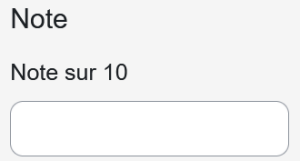 | Rien à configurer (par défaut). |
Guide d'évaluation | Saisie manuelle d'une valeur numérique pour chacun des critères.
|
| Automatique | 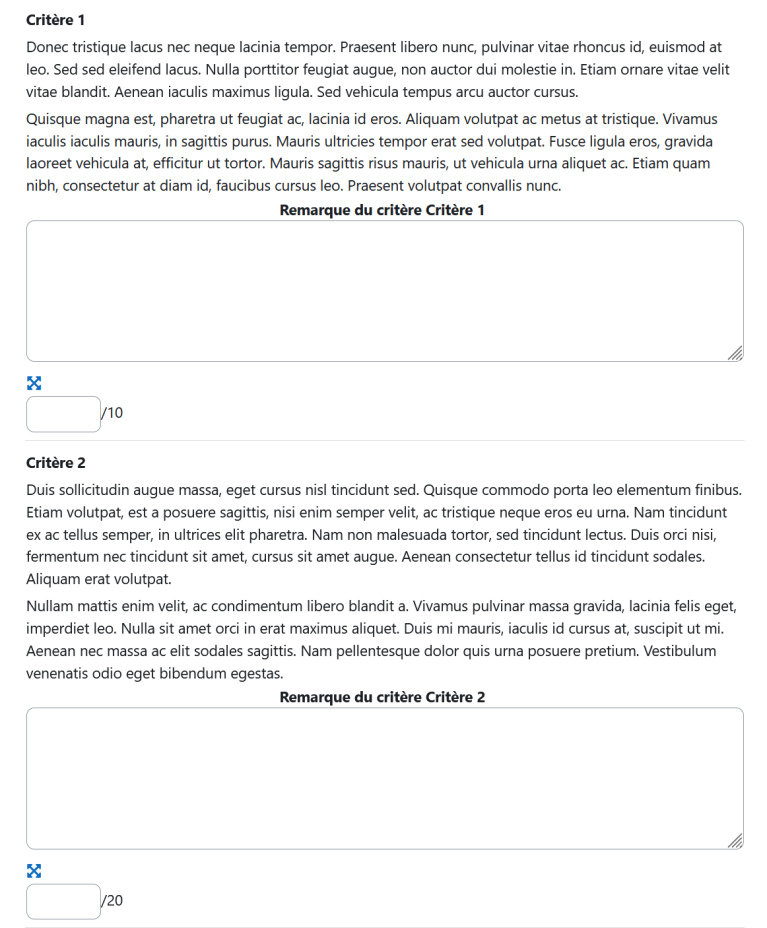 La note associée à chacun des critères est saisie manuellement selon une plage de valeurs. | Pour mettre en place l'activité Devoir avec un guide d'évaluation, suivez les étapes de le procédure Créer un devoir noté avec le guide d'évaluation |
Grille d'évaluation | Sélection d'une position dans une échelle descriptive pour chacun des critères.
|
| Automatique |  | Pour mettre en place l'activité Devoir avec une grille d'évaluation, suivez les étapes de le procédure Créer un devoir noté avec la grille d'évaluation. |
Objectif et barème | Sélection d'une position dans une liste déroulante. Pour utiliser cette méthode, vous devez :
|
| À configurer manuellement. Par défaut, les résultats d'atteinte par objectif ne sont pas comptabilisés. | 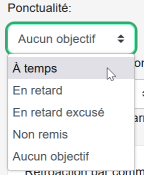 |
Attention : Calcul des points octroyés par la méthode d'évaluation Objectifs et barème⚓
Avant d'utiliser cette méthode d'évaluation, il faut bien comprendre la méthode de calcul des points octroyés.
Par défaut, Moodle 4.5 établi une progression de 1 point pour chacun de niveaux d'atteinte d'un barème. Ainsi, si votre barème possède deux positions (par exemple {N'atteint pas, Atteint}, ceci correspond aux valeurs {1,2}. Dans ce calcul, un étudiant qui n'atteint pas le niveau attendu aura une note de 50% (1 point sur une possibilité maximale de 2).
Prenons un autre exemple avec le barème {Très insatisfaisant, Insatisfaisant, Satisfaisant, Très satisfaisant, Excellent}. Le calcul de points devient {1, 2, 3, 4, 5), qui correspond à une réussite respective de {20%, 40%, 60%, 80%, 100%}.
Soyez attentif de bien proposer une gradation qui va de la note la plus basse vers la note la plus haute.
N'oubliez pas de cocher Inclure les objectifs dans les tendances centrales dans la configuration de la catégorie de notes de votre carnet de notes. Par défaut, cette option n'est pas cochée !
Exemple : Étude de cas : évaluation d'une présentation orale⚓
En tant que personne responsable du cours, je souhaite évaluer les présentations orales de groupes d'étudiants dans mon cours. Comment faire ? Suivez les étapes de la procédure Évaluer une présentation orale.
Il est possible de retarder à un moment précis la diffusion de la note et des rétroactions au carnet de notes à l'aide de la fonctionnalité de flux d'évaluation. Pour contrôler le moment de diffusion des notes et des rétroactions, suivez les étapes de la procédure Retenir la publication des notes et des rétroactions de l'activité Devoir jusqu'à la fin de la période d'évaluation.
Annotation sur écran⚓
Si vous avez l'habitude d'annoter les travaux des personnes étudiantes, sachez qu'il est possible de le faire directement sur l'écran pour toute remise au format PDF. Au préalable, vous devez activer Annotation PDF dans les paramètres de l'activité Devoir. En toute cohérence, il serait fort utile d'exiger le format PDF lors de la remise des travaux en indiquant à l'option Types de fichiers acceptées .PDF. Dans cette situation, au moment de la consultation de la remise, Moodle 4.5 affiche automatiquement le contenu PDF, tout en proposant plusieurs outils d'annotation et de navigation dans le(s) document(s) téléversé(s) par la personne étudiante.
Stratégies d'évaluation - activité Atelier seulement⚓
L'activité Atelier propose des façons particulières d'évaluer le travail des personnes étudiantes.
Stratégie d'évaluation | Notation (niveau d'atteinte) | Rétroactions | Actualisation du carnet de notes |
|---|---|---|---|
Évaluation cumulative | Saisie manuelle d'une valeur numérique (en points) ou d'une valeur dans une liste (barème) pour chacun des aspects qui évaluent le travail. |
| Automatique, à la fin de la phase de fermeture de l'activité. |
Commentaires | Aucune note pour chacun des aspects. |
| [...] |
Nombre d'erreur | Sélection d'une valeur unique entre deux valeurs possibles, par exemple {Oui, Non} pour chacune des assertions. |
| Automatique, à la fin de la phase de fermeture de l'activité. |
Critères | [...] |
| Automatique, à la fin de la phase de fermeture de l'activité. |
Procédure : Sélectionner un groupe pour en afficher les membres⚓
Procédure : Recueillir les travaux numériques⚓
Cette procédure présente la mise en place de l'activité Devoir dans sa plus simple application.
- Activez le mode édition en cliquant sur Mode édition
 dans la barre de navigation du site - droite[4]⚓
L'activation du mode édition est confirmée par cette forme
 .
.
- Ajouter l'activité Devoir à la section appropriée (probablement à la semaine où le travail est attendu)⚓
- Nommez ce devoir⚓
- Remplissez les champs Description, Instructions de l'activité et Fichiers supplémentaires au besoin⚓
- Établissez la période de disponibilité de la remise⚓
- Sélectionnez les types de rétroaction⚓
- Sélectionnez la méthode d'évaluation⚓
- Cliquez sur
Enregistrer et revenir au cours⚓ - Quittez le mode édition en basculant l'interrupteur d'édition dans le coin supérieur droit de la fenêtre vers⚓
Votre site de cours Moodle s'affiche maintenant en mode normal de consultation, ce qui met fin à sa modification.
Procédure : Donner une rétroaction à un devoir avec Panopto⚓
L'évaluation des apprentissages des étudiants peut s'avérer énergivore, particulièrement lorsqu'il s'agit d'évaluer des productions complexes. Dans ce contexte, la vidéo constitue souvent un moyen efficace de transmettre une rétroaction riche et personnalisée. Ainsi, ce média permet d'émuler une rencontre individuelle, où vous commentez de vive voix le travail de l'étudiant. Pour ce faire, Panopto constitue une excellente option pour transmettre en toute confidentialité des rétroactions vidéo, qu'elles soient enregistrées ou non avec Panopto.
Conseil : Conseils pratiques : rétroactions vidéos efficaces⚓
- Adressez-vous directement à l’étudiant lors de l’évaluation du travail.
- Servez-vous d’une grille critériée pour clarifier l’acte de notation.
- Ne pas dépasser 20 minutes par enregistrement.
- Expliquer l’origine des erreurs, les difficultés à surmonter et des pistes de solutions.
- Commenter le lien entre les points forts et les points faibles et la note attribuée au travail.
- Donnez des conseils pour améliorer le travail à l'avenir en se basant sur le présent travail.
- Soulignez et expliquez les bons coups des étudiants en lien avec tâche demandée.
- Formulez une appréciation globale du travail à la fin de l’enregistrement.
Truc & astuce : Pour aller plus loin⚓
Pour donner de la rétroaction avec Panopto, voici les quatre grandes étapes à suivre :
- Ajouter un bloc Panopto⚓
Si vous avez déjà intégré Panopto à votre cours, passez à l'étape 2.
Comment ajouter un bloc Panopto ?Pour pouvoir utiliser Panopto dans votre site de cours, vous devez effectuer cette première étape qui consiste à ajouter le bloc Panopto et d'associer votre site de cours à un dossier.
Truc & astuce :
Référez-vous à la page Ajouter le bloc Panopto au site de cours et l’associer à un dossier
- Créer un dossier Panopto pour la rétroaction⚓
Pour faciliter le repérage et l'organisation de vos rétroactions, vous êtes invité(e) à créer un dossier pour y déposer vos vidéos.
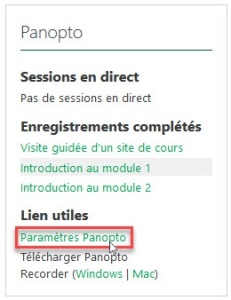
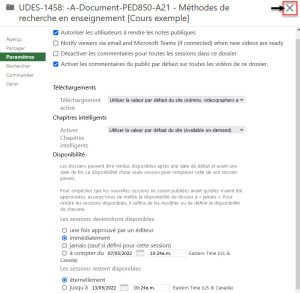
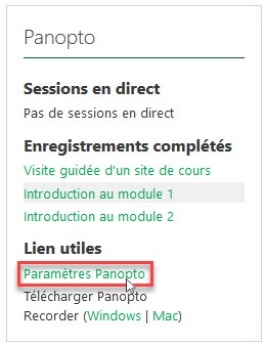
Comment créer un dossier Panopto ?1. À partir du bloc Panopto, cliquez sur Paramètres Panopto.
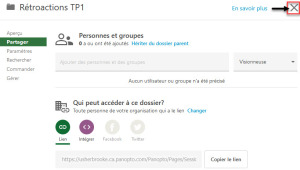
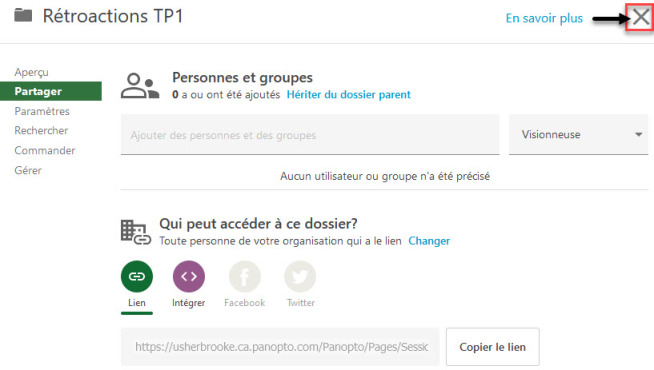
2. Fermez la fenêtre des paramètres en cliquant sur [X]
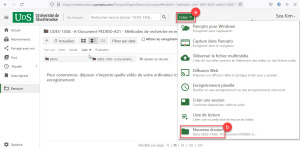
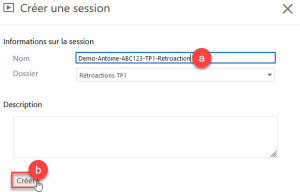
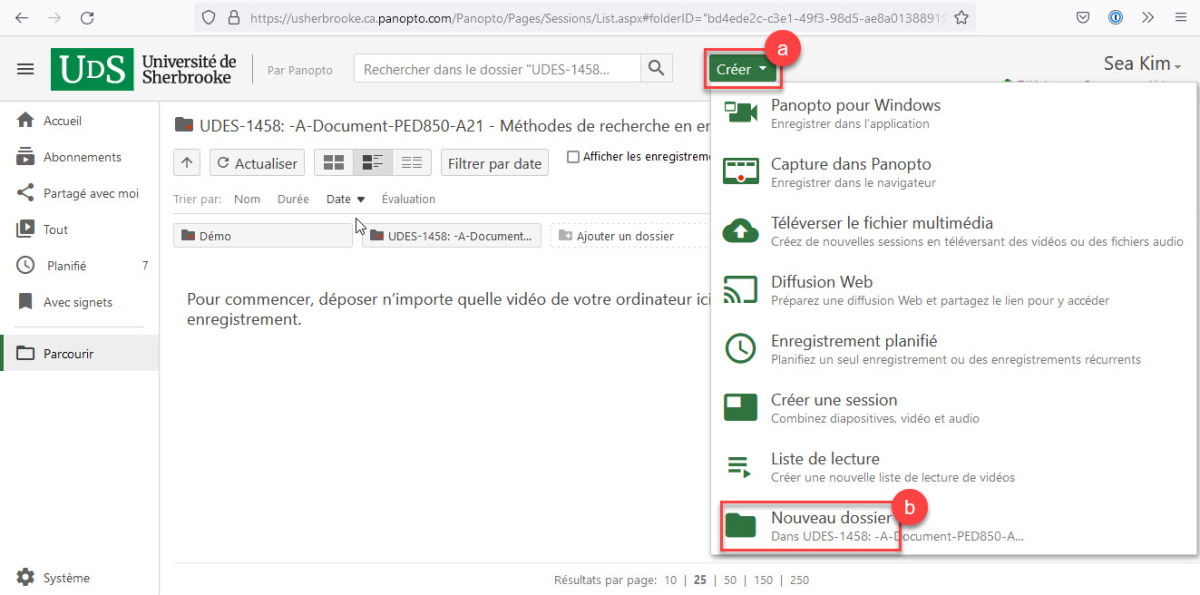
3. À partir du bouton Créer[a], choisissez Nouveau dossier[b].
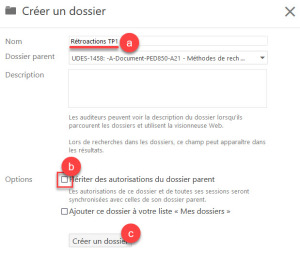
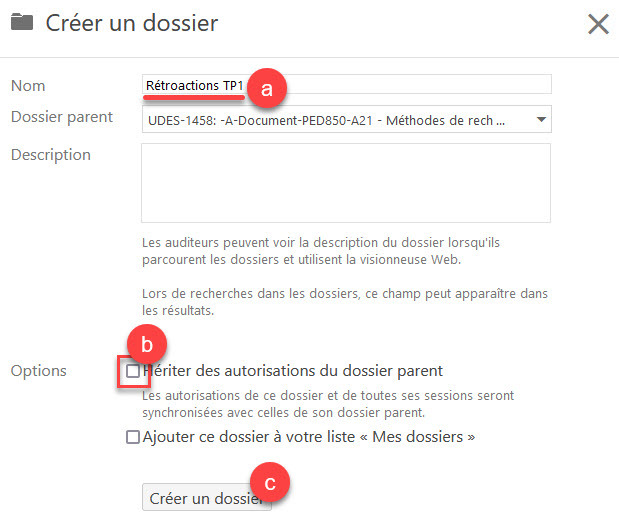
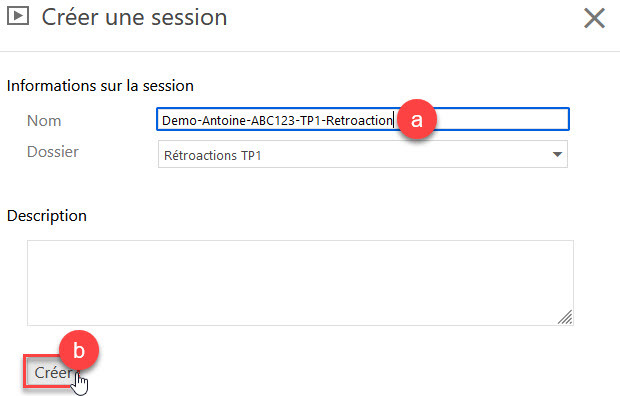
4. Paramétrez le dossier :
- a. Nommez le dossier (ex. Rétroactions TP1)
- b. Décochez la case Hériter des autorisations du dossier parent. En décochant cette case, cela fera sorte de vous seul (ou tout autre membre de l'équipe enseignante) aurez accès à l'ensemble du dossier.
- c. Cliquez Créer un dossier.
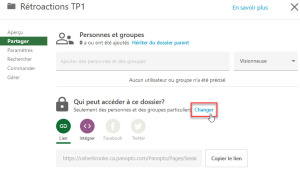
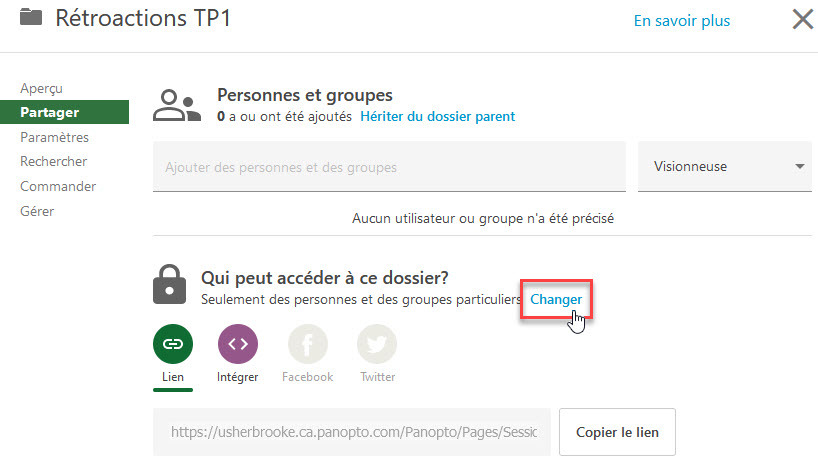
5. Cliquez sur le lien Changer
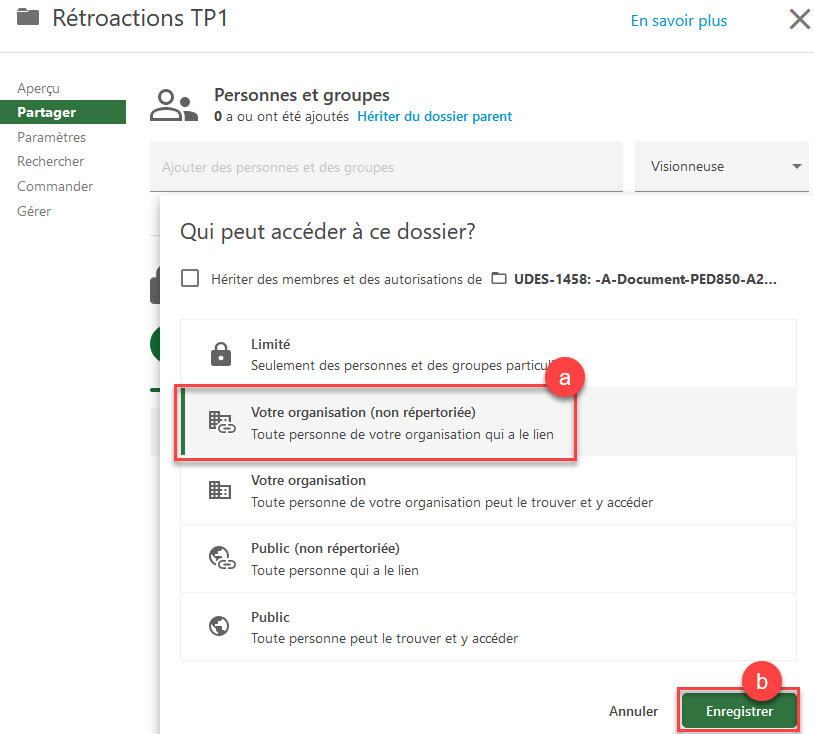
6. Paramétrez l'option du dossier
- a. Choisissez l'option Votre organisation (non répertoriée). Comme vous ne communiquerez jamais l'adresse de ce dossier, cela assurera la confidentialité des rétroactions.
- b. Cliquez sur Enregistrer.
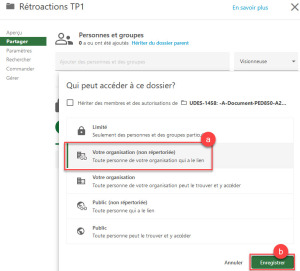
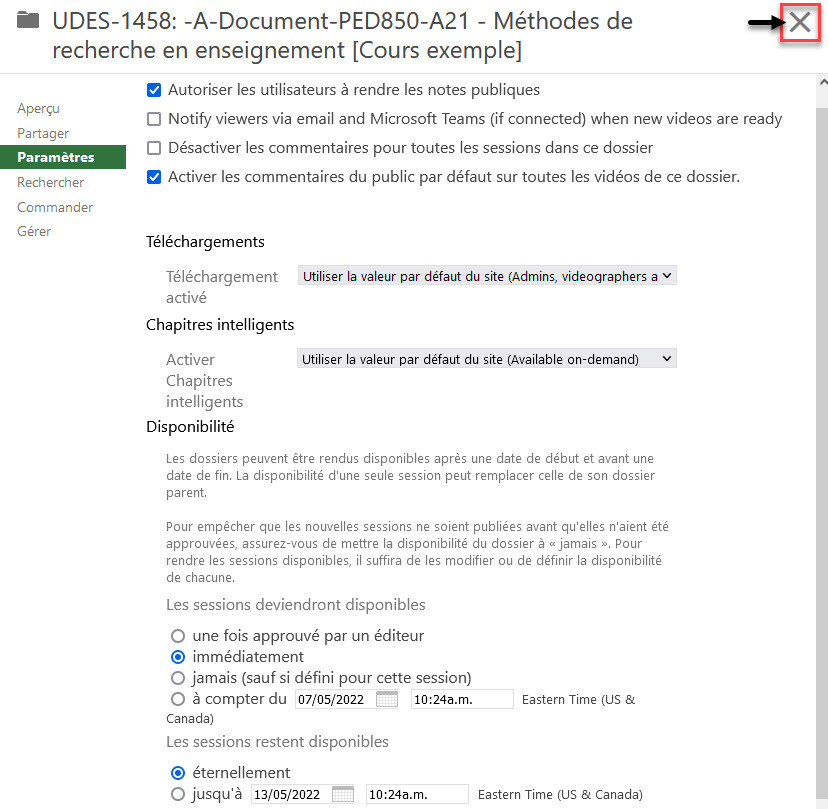
7. Cliquez sur l'icône Fermer pour terminer l'opération de création du Dossier.
- Enregistrer la rétroaction dans Panopto⚓
Après avoir créé le dossier pour les rétroactions, vous pouvez procéder à l'enregistrement de votre rétroaction.
Comment enregistrer dans Panopto ?Après avoir créé le dossier pour les rétroactions, vous pouvez procéder à l'enregistrement de votre rétroaction.
1. À partir du bloc Panopto, cliquez sur l'option Paramètres Panopto.
2. Fermez la fenêtre des Paramètres en cliquant sur [X]
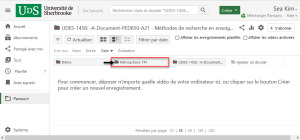
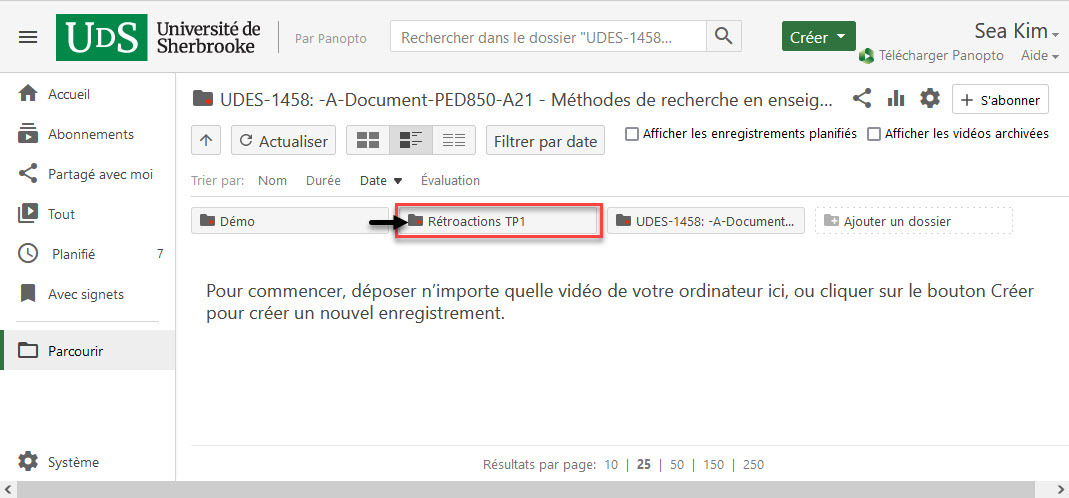
3. Accédez au dossier que vous venez de créer (ex. Rétroactions TP1)
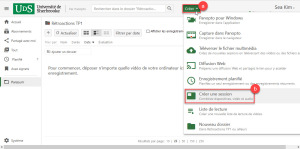
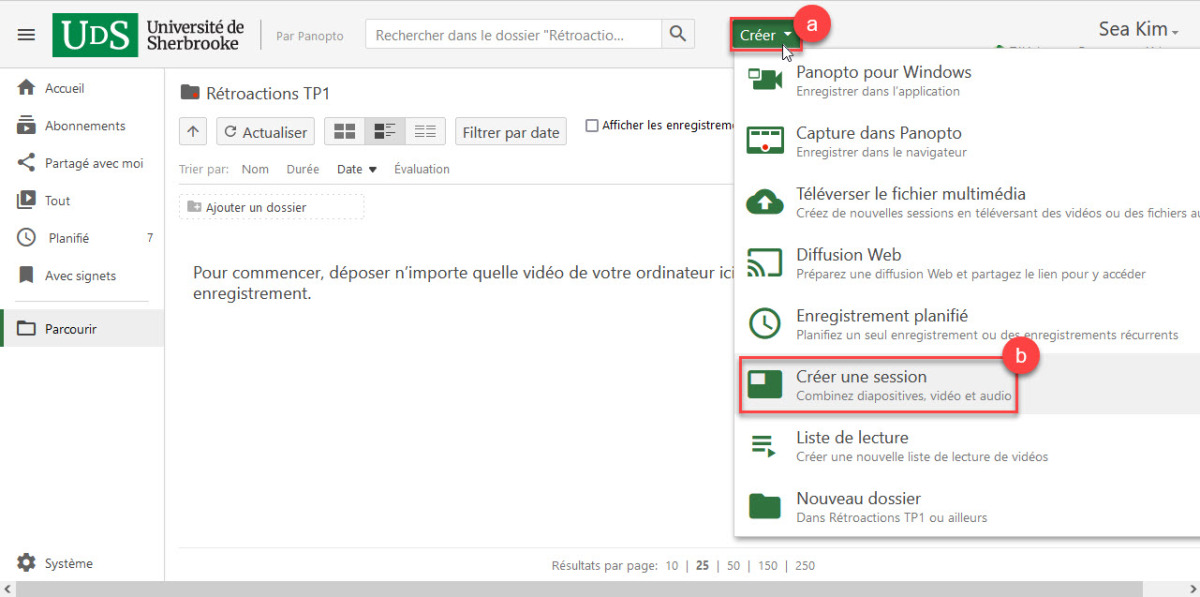
4. À partir du menu Créer[a], cliquez sur Panopto pour Windows[b].
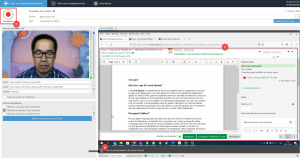
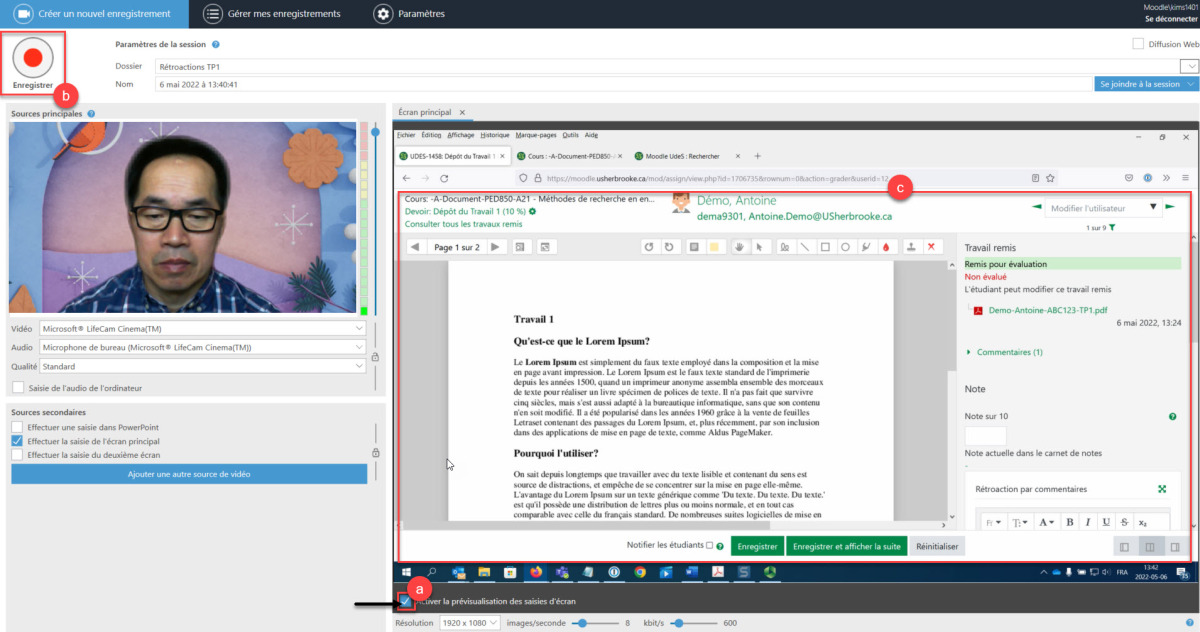
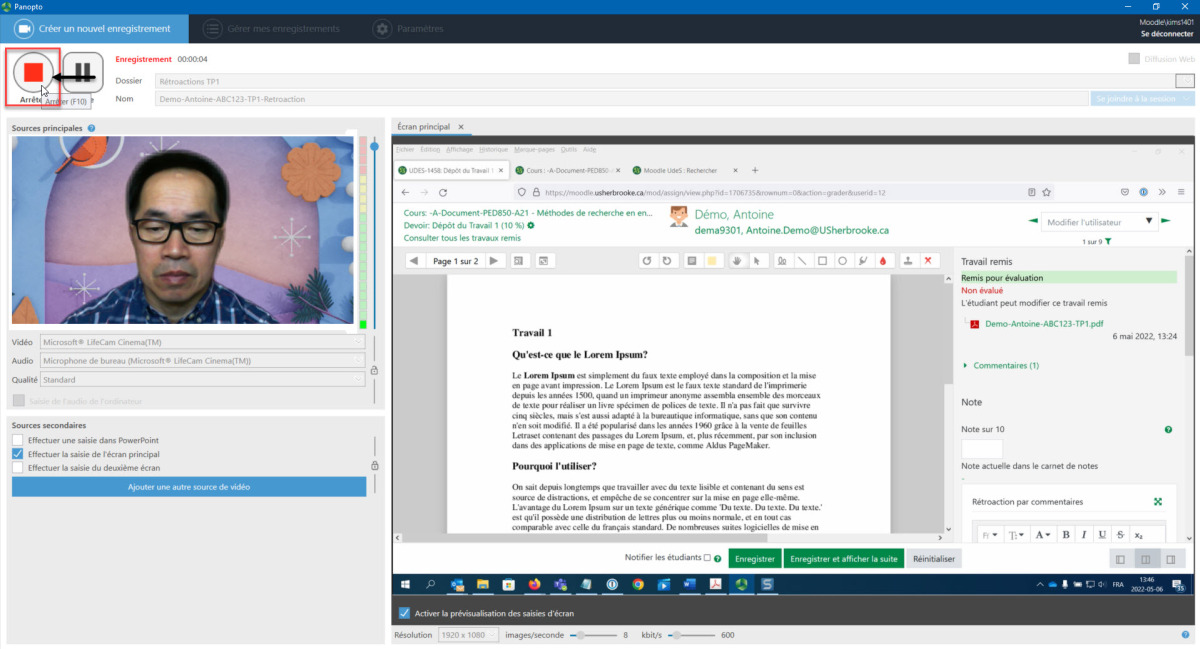
5. Pour lancer l'enregistrement :
- a. Ouvrez le fichier de travail remis et cochez la case Activer la prévisualisation des saisis d'écran pour vous permettre de voir l'écran que vous capturez.
- b. Cliquez sur le bouton Enregistrer
- c. Faire votre commentaire en combinant l'utilisation des outils de notation (PDF ou Word)
6. Pour arrêter l'enregistrement, cliquez sur Arrêter. Si vous désirez faire une pause pendant l'enregistrement, cliquez sur le bouton Pause.
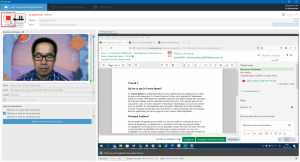
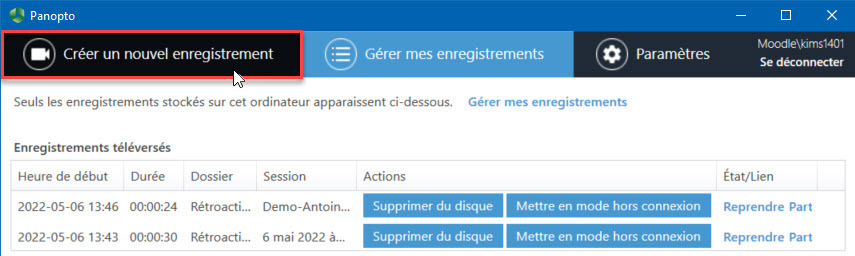
7. Cliquer Terminer pour finaliser.
8. Pour commenter un nouveau travail, ouvrez le fichier de l'étudiant et cliquez sur Créer un nouvel enregistrement.
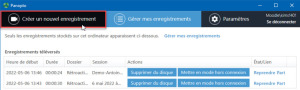
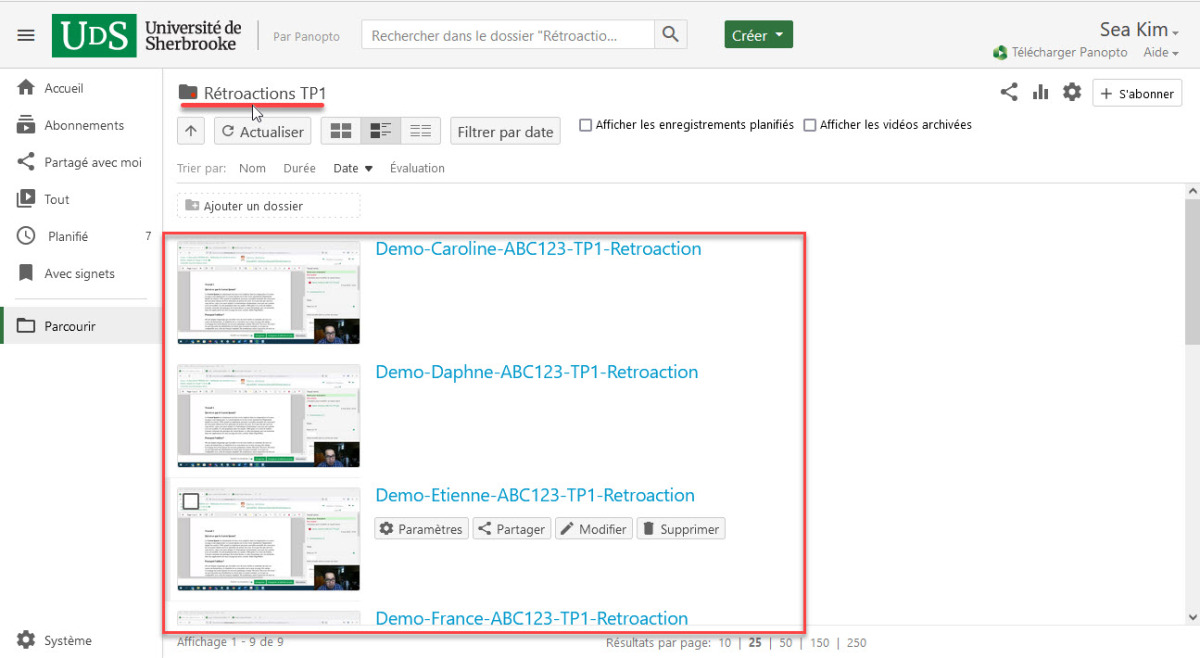
9. Une fois que vous terminez votre enregistrement, tous vos fichiers se trouvent dans le dossier Rétroactions TP1.
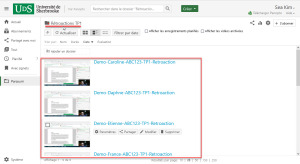
- Intégrer la rétroaction dans le champ commentaires du devoir⚓
Une fois que l'enregistrement a été créé dans le dossier Rétroactions TP1, vous pouvez le rendre accessible à l'étudiant évalué.
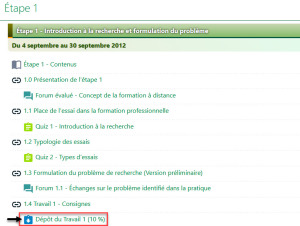
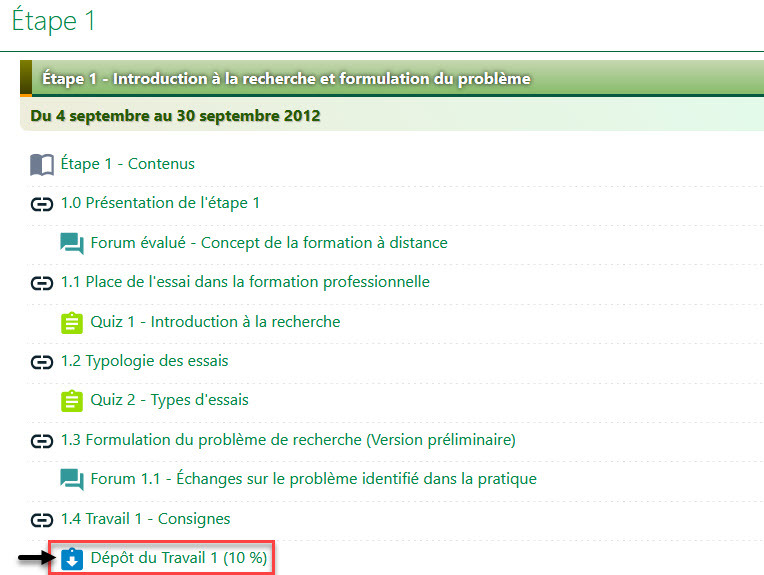
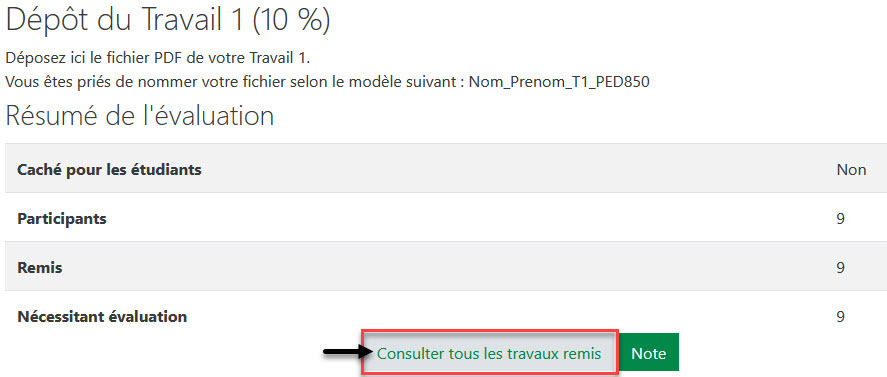
Comment intégrer la rétroaction dans le champ commentaires ?1. Accédez au Devoir
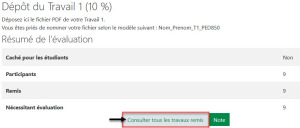
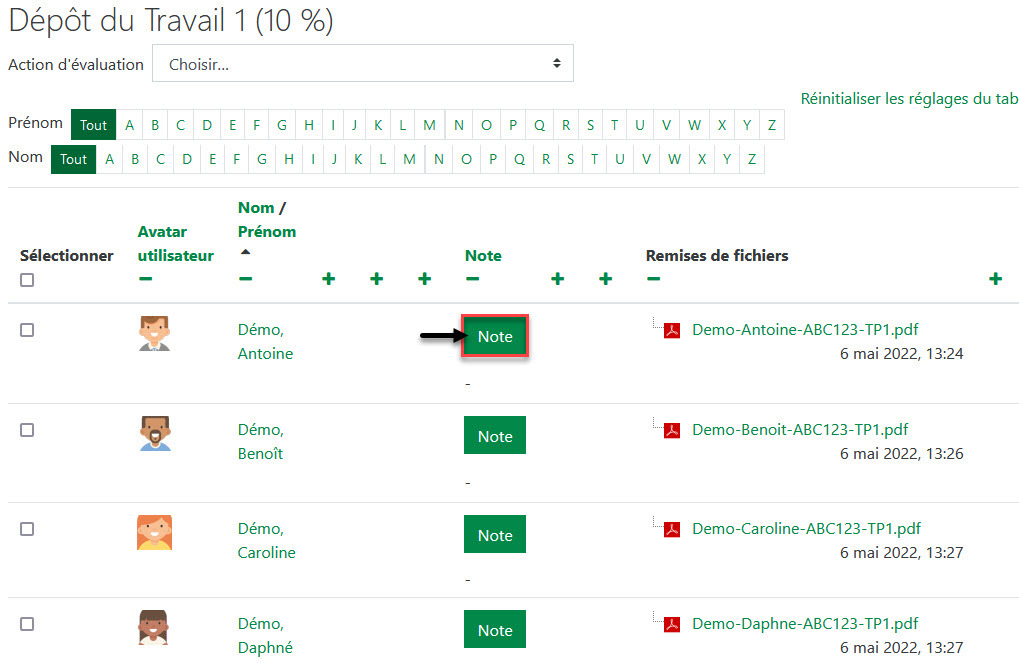
2. Cliquez sur Consulter tous les travaux remis
3. Cliquez sur Note
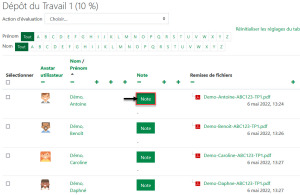
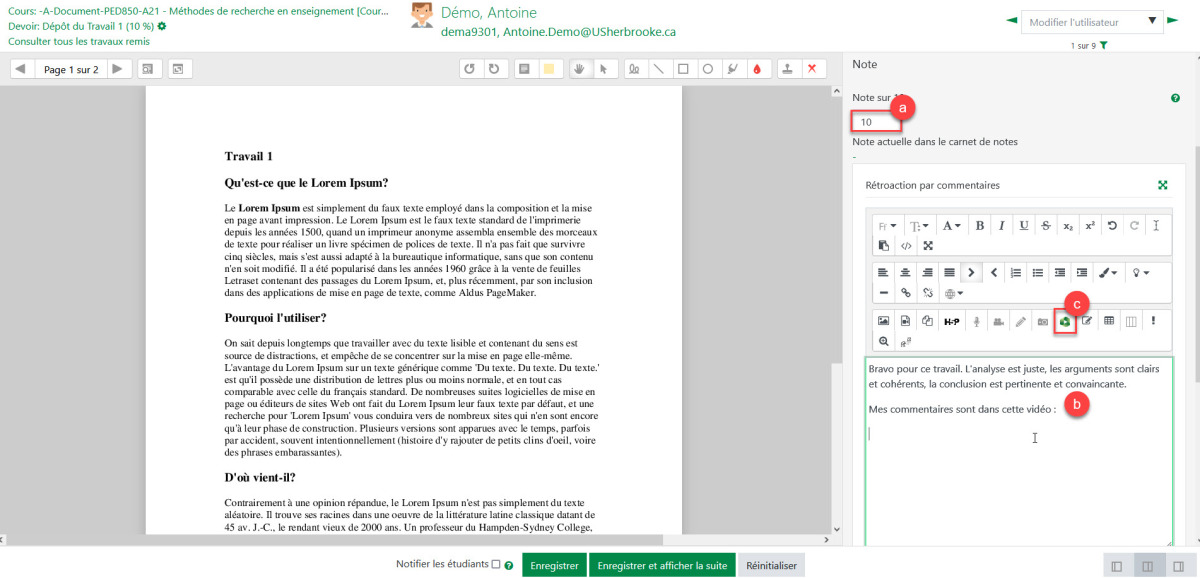
4. Attribuez la note pour le travail[a], inscrivez quelques commentaires[b] et cliquez sur le bouton Panopto[c]
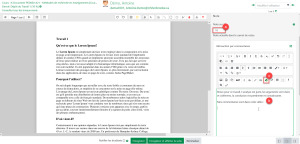
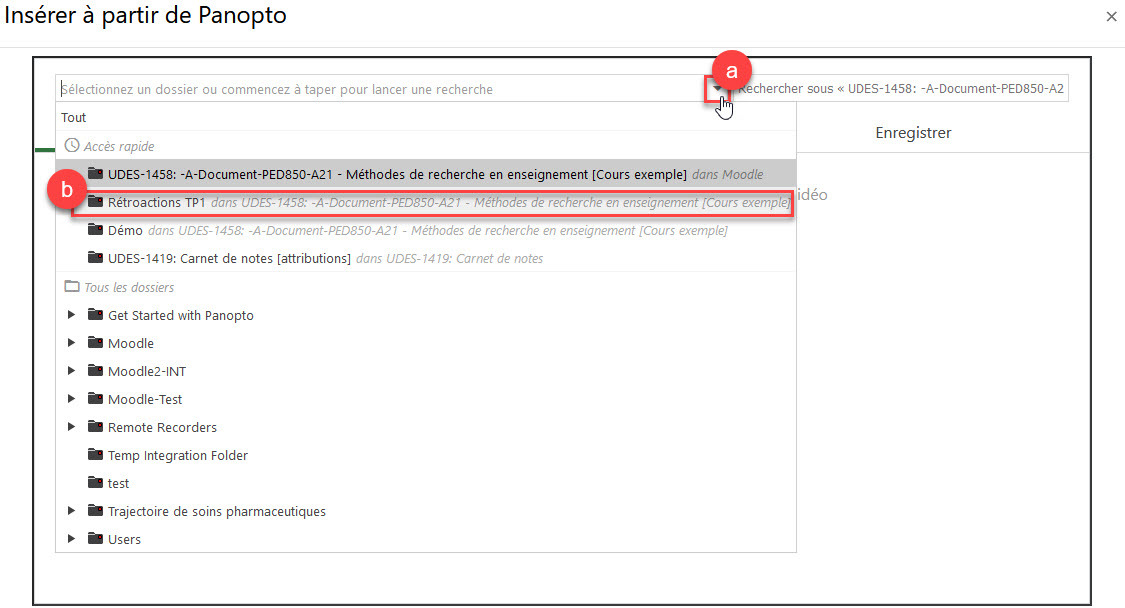
5. Cliquez sur le menu du Dossier[a] et choisissez le dossier des Vidéos de rétroactions[b]
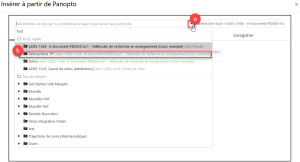
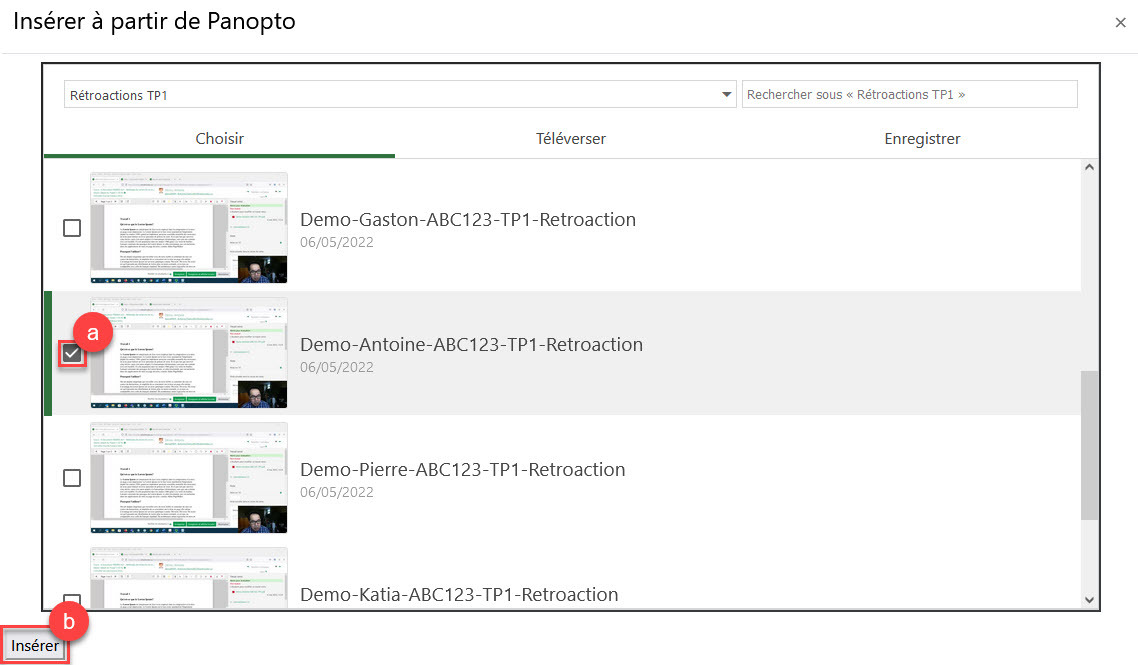
6. Sélectionnez la vidéo de rétroaction[a] et cliquez sur Insérer[b]
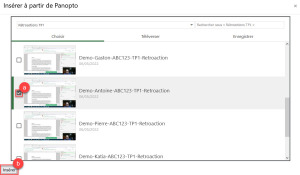
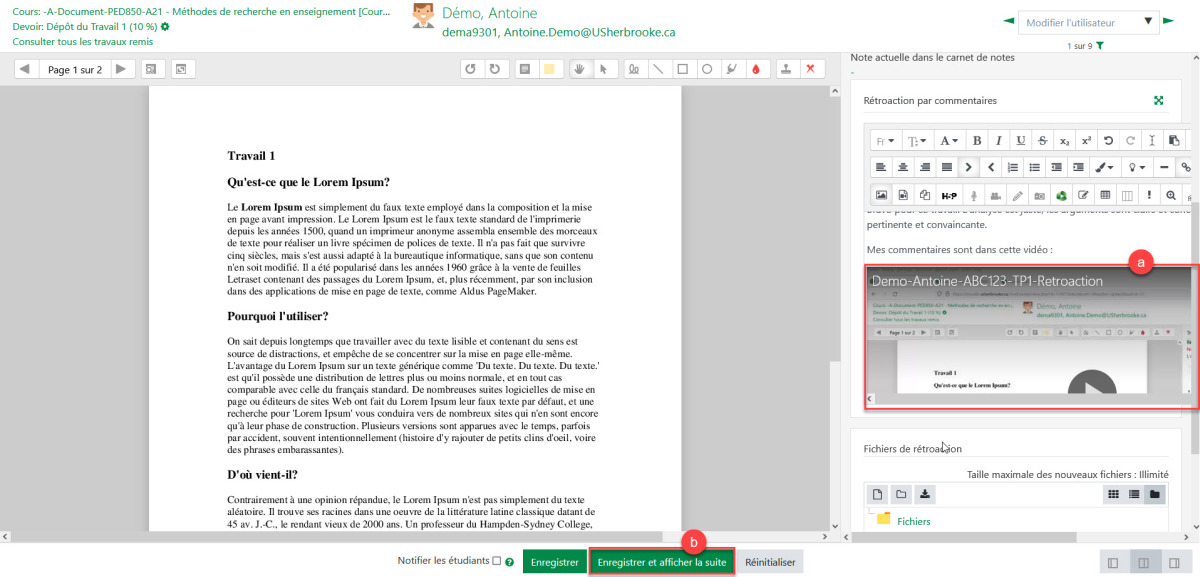
7. La vidéo est maintenant insérée dans le champ de commentaire[a]. Cliquez sur Enregistrer et afficher la suite[b] pour terminer l'opération et commencer la correction d'un autre étudiant.
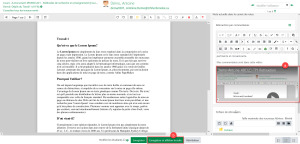
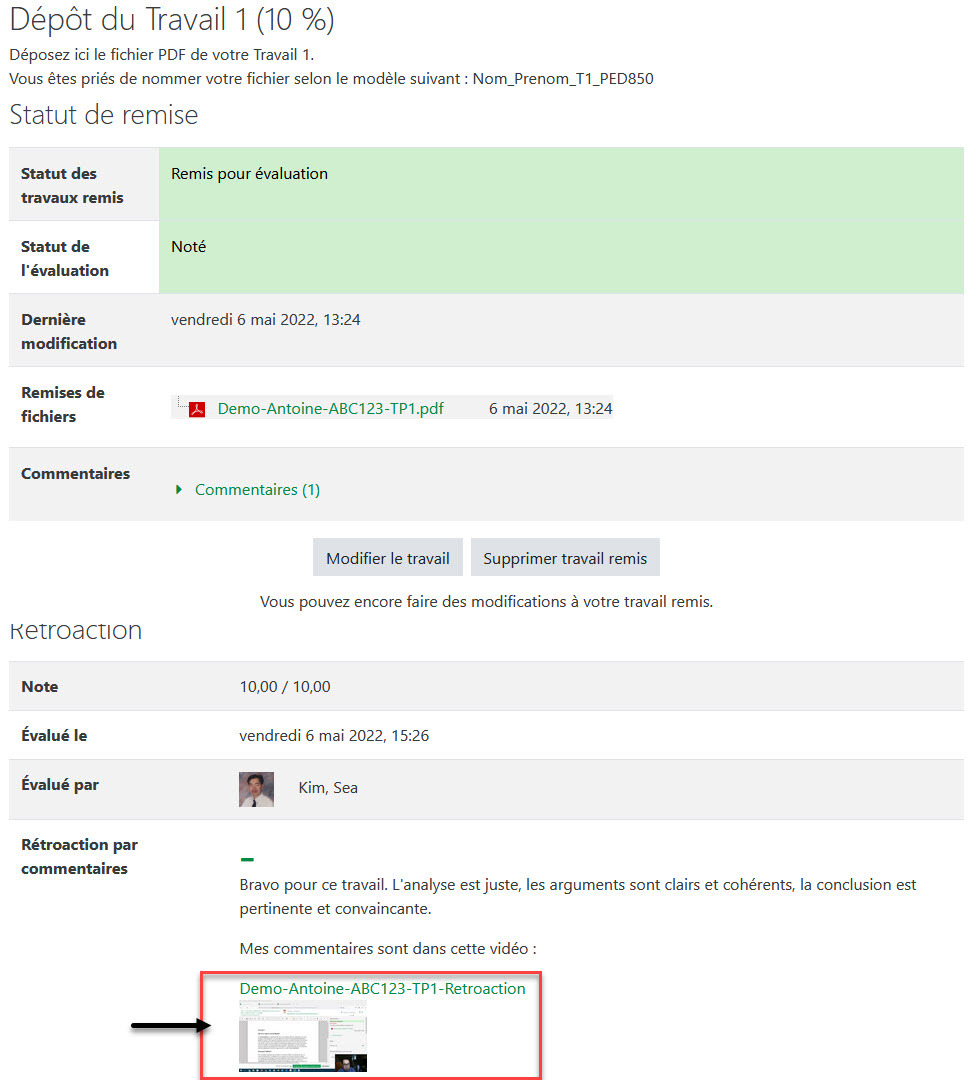
8. Voici le résultat de l'évaluation du point de vue d'étudiant.
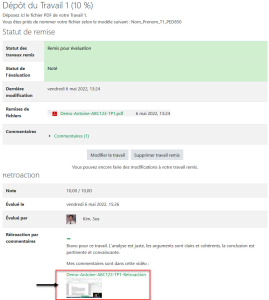
La vidéo est maintenant disponible et accessible pour l'étudiant.
Paramètresdans la barre de navigation du cours[2]⚓Groupes séparés⚓Nom_de_votre_groupement⚓Ensuite, dans le carnet de notes :
Nom_du_groupesous Rapport de l'évaluateur⚓Tous les participantspour annuler la sélection par groupe⚓Le carnet de notes n'affiche que les membres du groupe sélectionné.