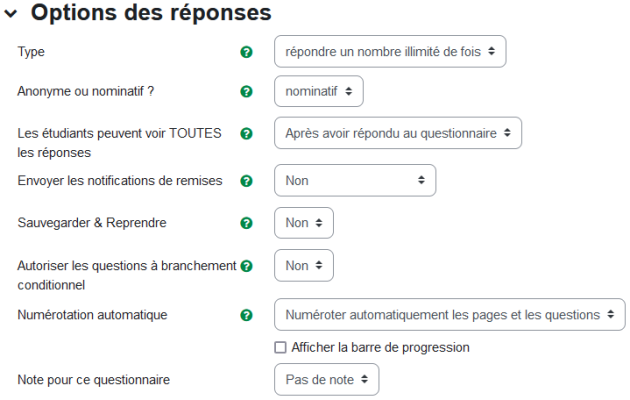
Écran : Options de réponses du Questionnaire⚓
Type : le type détermine la fréquence à laquelle les personnes étudiantes peuvent répondre⚓ - Répondre un nombre illimité (par défaut) : permet un nombre illimité de réponses.
- Répondre une fois seulement, tous les jours, chaque semaine, tous les mois : permet de limiter la fréquence à laquelle la personne étudiante peut répondre.
- Nominatif : permet d'afficher les noms des répondants.
- Anonyme : les réponses sont anonymes. La personne enseignante ne verra pas les noms indiqués dans les résultats du questionnaire, mais il peut voir si la personne étudiante a soumis un questionnaire en vérifiant les rapports de l'activité. Le rapport n'identifiera pas une tentative particulière, sauf par la date et l'heure des réponses soumises.
Les étudiants peuvent voir TOUTES les réponses : permet de déterminer si et à partir de quel moment les personnes étudiantes peuvent voir un résumé des réponses soumises (en plus de leur propre réponse individuelle, qu'elles peuvent consulter à tout moment)⚓ - Après avoir répondu au questionnaire (par défaut) : les personnes étudiantes peuvent visualiser toutes les réponses soumises uniquement après avoir soumis leur propre réponse.
- Après la clôture du questionnaire : les personnes étudiantes peuvent consulter toutes les réponses soumises après la date et l'heure de clôture du questionnaire (si elles ont été définies à l'aide des options de la section Disponibilité).
- Toujours : les personnes étudiantes peuvent consulter les réponses soumises à tout moment, même si elles n'ont pas répondu au questionnaire au préalable.
- Jamais : les personnes étudiantes ne peuvent pas visualiser les réponses soumises.
Envoyer des notifications de soumission : détermine si la personne enseignante reçoit une notification lorsqu'une soumission est effectuée.⚓ - Non (par défaut) : le système de notification de Moodle n'envoie pas de notification lorsqu'une soumission est effectuée.
- Notification uniquement : la personne enseignante sera notifiée lorsqu'une soumission est effectuée.
- Soumission complète : la personne enseignante recevra la soumission complète lorsqu'une soumission est effectuée.
Enregistrer & reprendre les réponses⚓ - Non (par défaut) : oblige les personnes étudiantes à remplir le questionnaire en une seule fois.
- Oui : permet aux personnes étudiantes de sauvegarder leurs réponses et de revenir plus tard pour terminer le questionnaire.
Autoriser les questions à branchement conditionnel : autorise les questions dérivées qui permettent aux questions Oui/Non et aux boutons radio d'avoir des questions enfants, qui s'affichent en fonction des choix effectués par les personnes répondantes.⚓ - Non (par défaut) : n'autorise pas les questions dérivées.
- Oui : permet à votre questionnaire d'avoir des questions dérivées.
Numérotation automatique : détermine si les questions ou les pages seront automatiquement numérotées.⚓ - Numérotation automatique des pages et des questions (par défaut) : les pages et les questions sont numérotées automatiquement.
- Numérotation automatique des pages : seules les pages (et non les questions) seront numérotées automatiquement.
Afficher la barre de progression : indique aux personnes participantes à quel stade du questionnaire celles-ci en sont et ce qui leur reste à compléter.⚓ Note pour ce questionnaire : il vous est possible de donner une note globale aux soumissions du questionnaire.⚓