PoodLL, vidéo, audio ou multimédia dans l'éditeur textes ou remise de devoir⚓
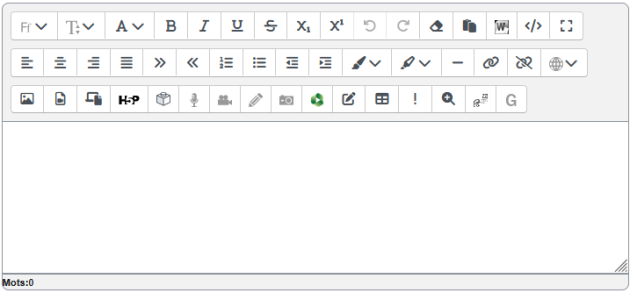
PoodLL se trouve sous trois formes dans Moodle : 1) En boutons dans l'éditeur de texte présent dans une majorité d'activités, de ressources et de fonctions, 2) En option de type de remise de l'activité Devoir et 3) En tant que type de question pouvant être ajouté à une activité Test
Ces boutons permettent d'enregistrer, sans devoir recourir à un logiciel autre que le navigateur de la personne usagère :
de courtes vidéos de la webcam
de courtes séquences audio avec un micro
un dessin réalisé avec la souris (ou le doigt sur tablettes et cellulaires)
une capture d'image fixe ou une photo saisie à l'aide de la webcam
Attention :
PoodLL fonctionne en enregistrant un fichier temporaire et en le téléversant pour traitement vers un serveur distant, ce qui peut parfois donner lieu à des interruptions. PoodLL est donc déconseillé pour :
Des enregistrements de plus de cinq minutes environ, ou avec des connexions internet instables
Des situations où il serait absolument impossible de recommencer l'enregistrement si on le perdait
Des enregistrements qui devront être accessibles de façon fiable plusieurs années après leur enregistrement
Des enregistrements où une fuite de confidentialité aurait des conséquences catastrophiques
Conseil :
Vu sa simplicité d'utilisation, PoodLL sera particulièrement conseillé pour :
des rétroactions vidéo ou audio en supplément aux grilles officielles de notation (ex. dans une remise de Devoir)
des messages vidéo éclair et ponctuels (ex. dans des forums de discussion ou d'annonce)
des remises de courtes séquences audio ou vidéo (ex. dans le cadre de petits exercices, par exemple en enseignement des langues)
Cliquez sur les quatre boutons PoodLL mis en évidence dans l'éditeur de texte suivant afin d'en découvrir le fonctionnement :
- Enregistrement Audio - Créer un fichier média⚓

Étapes à suivre après avoir cliqué sur le bouton voulu :
Autorisez l'accès à vos périphériques audio dans votre navigateur si cela n'est pas déjà fait
Choisissez le périphérique voulu en cliquant sur l'
icône des engrenagesen bas à droite de la fenêtre Créer un fichier médiaCliquez sur le bouton
Enregistrerpour démarrer un enregistrement d'essai et parlez normalementCliquez sur le bouton
ArrêterCliquez sur le bouton
Lecturepour confirmer que l'enregistrement est bonReprenez les étapes 3 à 5 pour réaliser l'enregistrement final
Cliquez sur le bouton
Téléverserpour envoyer vers le serveur distantCliquez sur le bouton
Insérerpour insérer le lien vers l'enregistrement dans l'éditeur de textes MoodleAssurez-vous de cliquer sur le bouton au bas pour
Enregistrerla page Moodle où se trouve l'éditeur de texte dans lequel vous venez de joindre l'enregistrement
- Enregistrer une Vidéo - Créer un fichier média⚓

Étapes à suivre après avoir cliqué sur le bouton voulu :
Autorisez l'accès à vos périphériques dans votre navigateur si cela n'est pas déjà fait
Choisissez le périphérique voulu en cliquant sur l'
icône des engrenagesen bas à droite de la fenêtre Créer un fichier médiaCliquez sur le bouton
Enregistrerpour démarrer un enregistrement d'essai et parlez normalementCliquez sur le bouton
ArrêterCliquez sur le bouton
Lecturepour confirmer que l'enregistrement est bonReprenez les étapes 3 à 5 pour réaliser l'enregistrement final
Cliquez sur le bouton
Téléverserpour envoyer vers le serveur distantCliquez sur le bouton
Insérerpour insérer le lien vers l'enregistrement dans l'éditeur de textes MoodleAssurez-vous de cliquer sur le bouton au bas pour
Enregistrerla page Moodle où se trouve l'éditeur de texte dans lequel vous venez de joindre l'enregistrement
- Faire un dessin - Créer un fichier média⚓

Étapes à suivre après avoir cliqué sur le bouton voulu :
Réalisez votre dessin dans la zone encadrée en utilisant les outils de mise en forme au haut de celle-ci au besoin
Cliquez sur le bouton
Enregistrer l'imagepour envoyer vers le serveur distantCliquez sur le bouton
Insérerpour insérer le lien vers l'enregistrement dans l'éditeur de textes MoodleAssurez-vous de cliquer sur le bouton au bas pour
Enregistrerla page Moodle où se trouve l'éditeur de texte dans lequel vous venez de joindre l'enregistrement
- Prendre une photo - Créer un fichier média⚓

Étapes à suivre après avoir cliqué sur le bouton voulu :
Autorisez l'accès à votre périphérique dans votre navigateur si cela n'est pas déjà fait
Cliquez sur le bouton
Prendre une photopour démarrer un enregistrement d'essai et parlez normalementCliquez sur le bouton
Téléverserpour envoyer vers le serveur distantCliquez sur le bouton
Insérerpour insérer le lien vers l'enregistrement dans l'éditeur de textes MoodleAssurez-vous de cliquer sur le bouton au bas pour
Enregistrerla page Moodle où se trouve l'éditeur de texte dans lequel vous venez de joindre l'enregistrement


